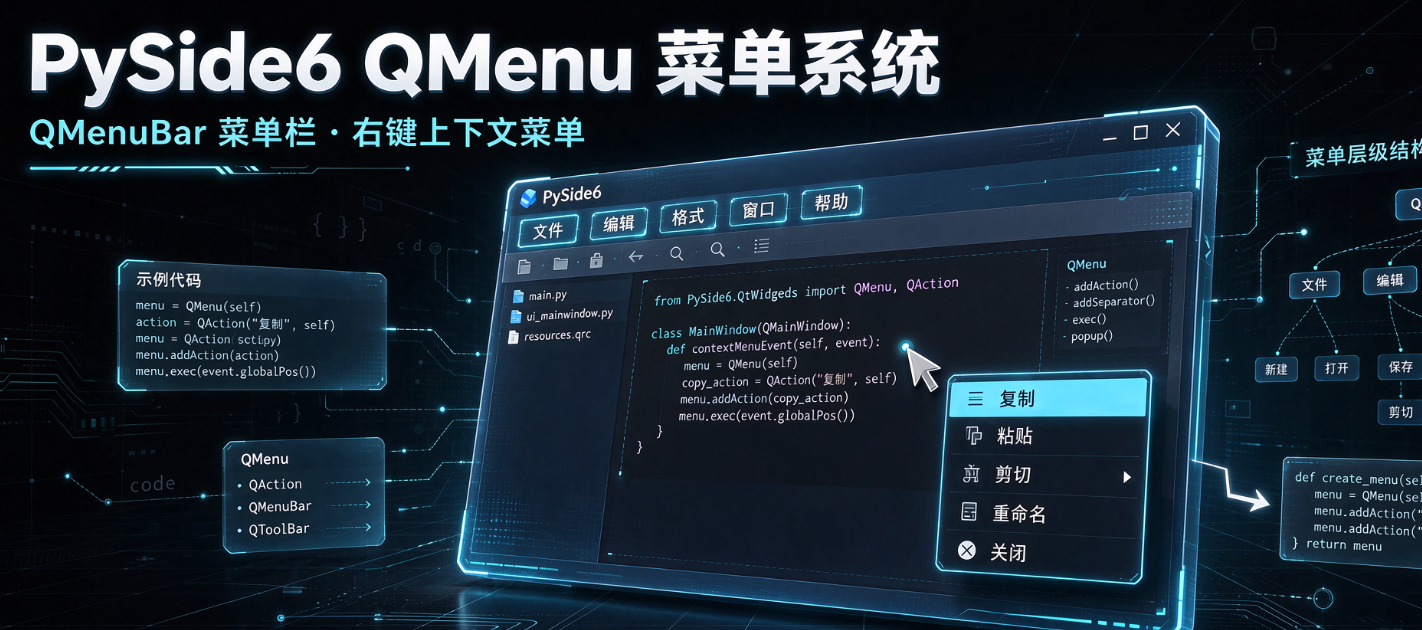
菜单是桌面应用的标配交互组件:顶部菜单栏收纳全部功能入口,右键菜单提供上下文快捷操作。
PySide6 通过 QMenuBar(菜单栏)、QMenu(菜单)、QAction(动作项)三者配合实现菜单系统,而右键菜单则通过重写 contextMenuEvent() 来触发。
QMenuBar 是窗口顶部的菜单栏,QMenu 是点击菜单名后弹出的下拉菜单,三者关系:
QMenuBar:容纳多个 QMenu,横向排列QMenu:容纳多个 QAction(动作项)、QSeparator(分隔线),还可以嵌套 QMenu(子菜单)QAction:菜单项本身,点击后发出 triggered 信号,可设图标、快捷键、勾选状态
 1
 2
 3
 4
 5
 6
 7
 8
 9
10
11
12
13
14
15
16
17
18
19
20
21
22
23
24
25
26
27
28
29
30
31
32
33
34
35
36
37
38
39
40
41
42
43
44
45
46
47
48
49
50
51
52
53
54
55
56
57
58
59
| import sys
from PySide6.QtGui import QAction
from PySide6.QtWidgets import (
QApplication,
QMainWindow,
QPlainTextEdit,
)
class MyWindow(QMainWindow):
def __init__(self):
super().__init__()
self.setWindowTitle("QMenuBar / QMenu 菜单栏演示")
self.resize(560, 380)
# 菜单栏:QMainWindow 自带 menuBar()
menu_bar = self.menuBar()
# 文件菜单:动作 + 快捷键 + 分隔线
file_menu = menu_bar.addMenu("文件(&F)")
open_action = QAction("打开", self)
open_action.setShortcut("Ctrl+O")
open_action.triggered.connect(
lambda: self.log.appendPlainText("打开文件")
)
file_menu.addAction(open_action)
save_action = QAction("保存", self)
save_action.setShortcut("Ctrl+S")
save_action.triggered.connect(
lambda: self.log.appendPlainText("保存文件")
)
file_menu.addAction(save_action)
file_menu.addSeparator()
exit_action = QAction("退出", self)
exit_action.triggered.connect(self.close)
file_menu.addAction(exit_action)
# 编辑菜单:子菜单 + 勾选项
edit_menu = menu_bar.addMenu("编辑(&E)")
format_menu = edit_menu.addMenu("格式")
wrap_action = QAction("自动换行", self)
wrap_action.setCheckable(True)
wrap_action.toggled.connect(
lambda checked: self.log.appendPlainText(f"自动换行: {checked}")
)
format_menu.addAction(wrap_action)
self.log = QPlainTextEdit()
self.log.setReadOnly(True)
self.setCentralWidget(self.log)
app = QApplication(sys.argv)
window = MyWindow()
window.show()
sys.exit(app.exec())
|
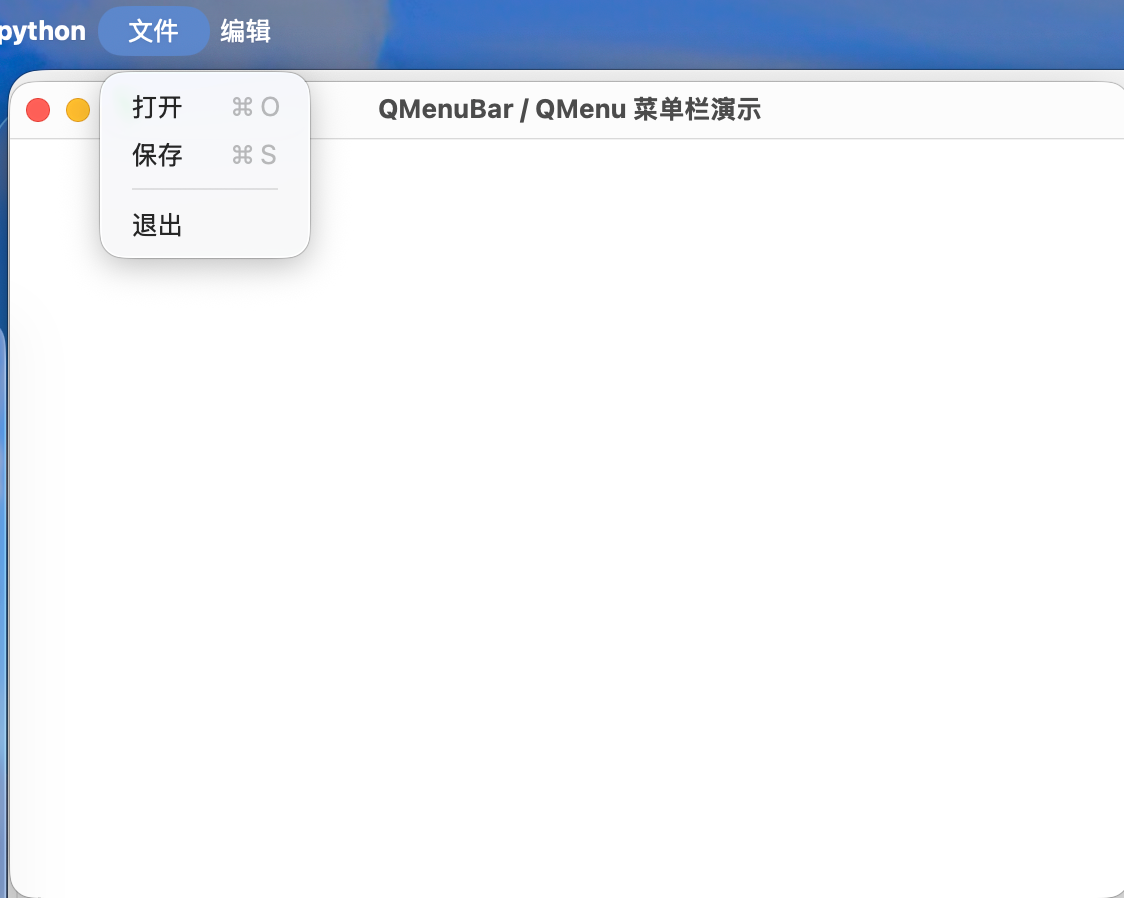
self.menuBar():QMainWindow 自带菜单栏,直接获取使用menu_bar.addMenu("文件(&F)"):添加菜单,&F 是 Alt 助记快捷键QAction("打开", self):菜单项,setShortcut() 设快捷键,setCheckable(True) 支持勾选file_menu.addSeparator():添加分隔线edit_menu.addMenu("格式"):在菜单内嵌套子菜单
macOS 默认使用系统原生菜单栏(菜单显示在屏幕顶部),如需窗口内显示,调用 menu_bar.setNativeMenuBar(False)。
演示效果如下:
核心 API
QMenuBar 常用方法包括:
addMenu(title):添加菜单,返回 QMenusetNativeMenuBar(bool):是否使用系统原生菜单栏
QMenu 常用方法包括:
addAction(QAction):添加动作项addSeparator():添加分隔线addMenu(title):添加子菜单exec(pos):在指定位置模态弹出,返回被点击的 QAction(未选择返回 None)popup(pos):非模态弹出
QAction 常用信号包括:
triggered(bool):动作被点击toggled(bool):勾选状态变化(需 setCheckable(True))
Qt 控件默认没有右键菜单,需要重写 contextMenuEvent() 自己弹出,核心就两步:
- 重写
contextMenuEvent(self, event),右键点击时自动触发 - 构造
QMenu,调用 menu.exec(event.globalPos()) 在鼠标位置模态弹出
 1
 2
 3
 4
 5
 6
 7
 8
 9
10
11
12
13
14
15
16
17
18
19
20
21
22
23
24
25
26
27
28
29
30
31
32
33
34
35
36
37
38
39
40
41
42
43
44
45
46
47
48
49
50
| import sys
from PySide6.QtGui import QAction
from PySide6.QtWidgets import (
QApplication,
QMainWindow,
QMenu,
QPlainTextEdit,
)
class MyWindow(QMainWindow):
def __init__(self):
super().__init__()
self.setWindowTitle("QContextMenuEvent 右键菜单演示")
self.resize(560, 380)
self.log = QPlainTextEdit("在窗口任意位置点击右键试试")
self.setCentralWidget(self.log)
def contextMenuEvent(self, event):
menu = QMenu(self)
copy_action = QAction("复制全部", self)
copy_action.triggered.connect(self.copy_all)
menu.addAction(copy_action)
clear_action = QAction("清空", self)
clear_action.triggered.connect(self.log.clear)
menu.addAction(clear_action)
menu.addSeparator()
about_action = QAction("关于", self)
about_action.triggered.connect(
lambda: self.log.appendPlainText("QMenu 右键菜单示例")
)
menu.addAction(about_action)
# 在鼠标位置模态弹出,返回被点击的 QAction
menu.exec(event.globalPos())
def copy_all(self):
self.log.selectAll()
self.log.copy()
app = QApplication(sys.argv)
window = MyWindow()
window.show()
sys.exit(app.exec())
|
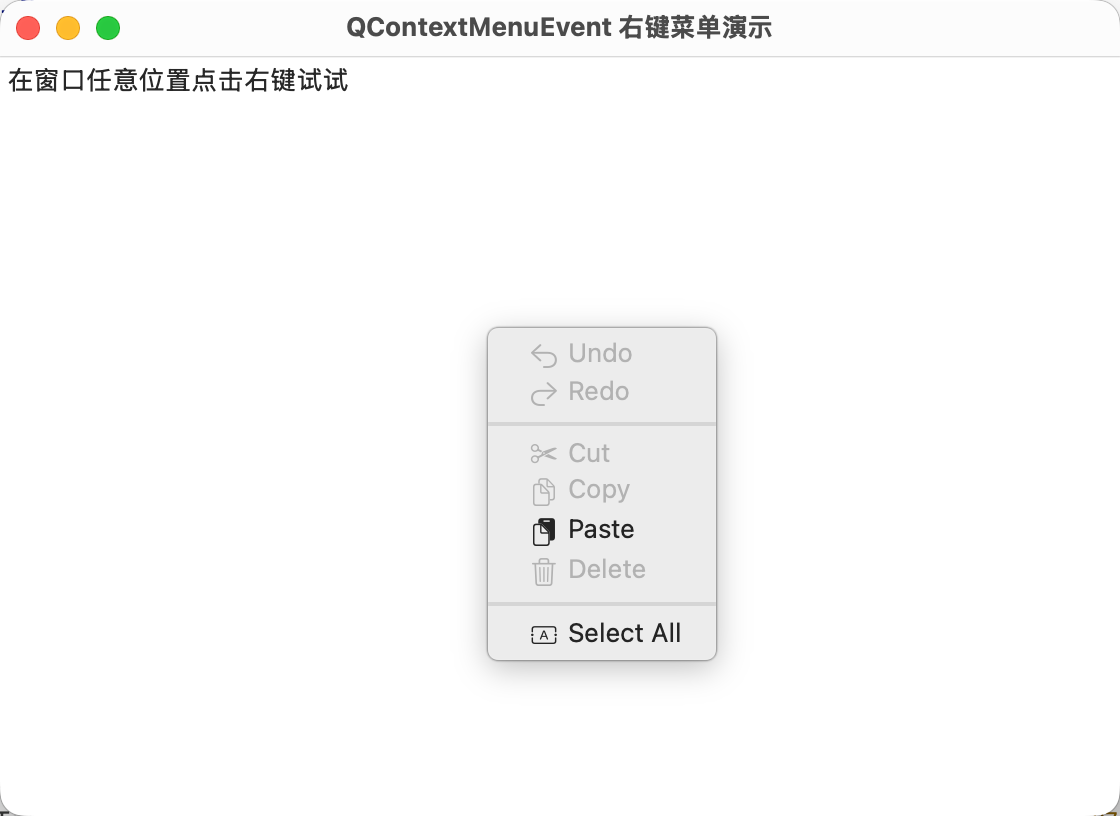
event.globalPos():鼠标的全局坐标,作为菜单弹出位置menu.exec(event.globalPos()):模态弹出并阻塞,直到用户选择或关闭菜单exec() 的返回值是被点击的 QAction,也可以不用信号、直接根据返回值分支处理
菜单栏的 QMenu 由 QMenuBar 长期持有,而右键菜单用完即弃,定义为局部变量即可,无需保存引用。
演示效果如下:
小结
- 菜单栏体系:
QMenuBar 装菜单,QMenu 装动作,QAction 是功能入口,addMenu / addAction 层层挂载,配合快捷键、勾选、子菜单覆盖常规需求。 - 右键菜单:重写
contextMenuEvent(),用 menu.exec(event.globalPos()) 在鼠标处模态弹出,局部 QMenu 用完即弃。 - 复用技巧:
exec() 会返回被点击的 QAction,简单菜单可以直接判断返回值,不必逐个连接信号。