开发桌面 GUI 程序时,可停靠面板是十分常见的交互组件:资源树、属性表单、信息日志面板,既可以固定依附在窗口四周,也能拖拽脱离成为独立悬浮窗口,多个面板还支持堆叠为标签页切换。
PySide6 原生提供 QDockWidget 实现该能力,无需手写鼠标拖拽、吸附判定等底层逻辑,开箱即用。
QDockWidget 是 Qt 提供的停靠容器控件,核心特点:
- 四个停靠区域:窗口的上下左右均可停靠,拖拽时自动显示吸附预览
- 支持浮动:拖出主窗口即变成独立悬浮窗,也可再次拖回停靠
- 支持堆叠:多个面板拖到同一区域,自动组合成标签页切换
- 标题栏可定制:通过
setFeatures() 控制关闭、浮动、可移动等能力
注意 QDockWidget 只能放在 QMainWindow 中使用:中央区域由 setCentralWidget() 占据,停靠面板通过 addDockWidget() 挂到四个停靠区域。
 1
 2
 3
 4
 5
 6
 7
 8
 9
10
11
12
13
14
15
16
17
18
19
20
21
22
23
24
25
26
27
28
29
30
31
32
33
34
35
36
37
38
39
40
| import sys
from PySide6.QtCore import Qt
from PySide6.QtWidgets import QApplication, QDockWidget, QLabel, QMainWindow, QTextEdit
class MyWindow(QMainWindow):
def __init__(self):
super().__init__()
self.setWindowTitle("QDockWidget 演示")
self.resize(700, 500)
self.setCentralWidget(QTextEdit("中央区域"))
features = (
QDockWidget.DockWidgetFeature.DockWidgetClosable
| QDockWidget.DockWidgetFeature.DockWidgetMovable
| QDockWidget.DockWidgetFeature.DockWidgetFloatable
)
def add_dock(title, area):
dock = QDockWidget(title, self)
dock.setWidget(QLabel(f"{title} 内容"))
dock.setFeatures(features)
self.addDockWidget(area, dock)
return dock
add_dock("左侧面板", Qt.DockWidgetArea.LeftDockWidgetArea)
add_dock("右侧面板", Qt.DockWidgetArea.RightDockWidgetArea)
add_dock("上方面板", Qt.DockWidgetArea.TopDockWidgetArea)
bottom1 = add_dock("下方面板 1", Qt.DockWidgetArea.BottomDockWidgetArea)
bottom2 = add_dock("下方面板 2", Qt.DockWidgetArea.BottomDockWidgetArea)
self.tabifyDockWidget(bottom1, bottom2)
app = QApplication(sys.argv)
window = MyWindow()
window.show()
sys.exit(app.exec())
|
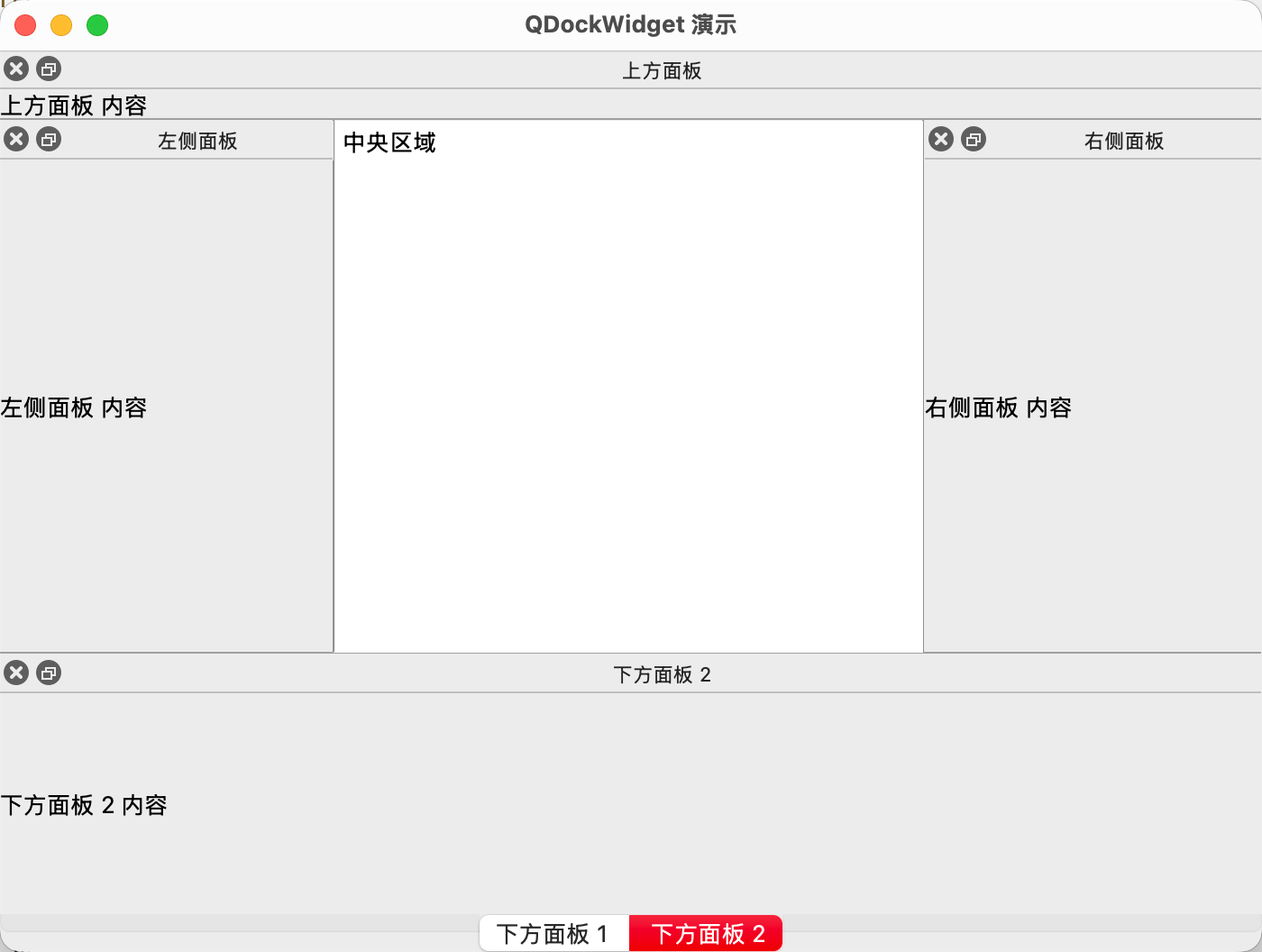
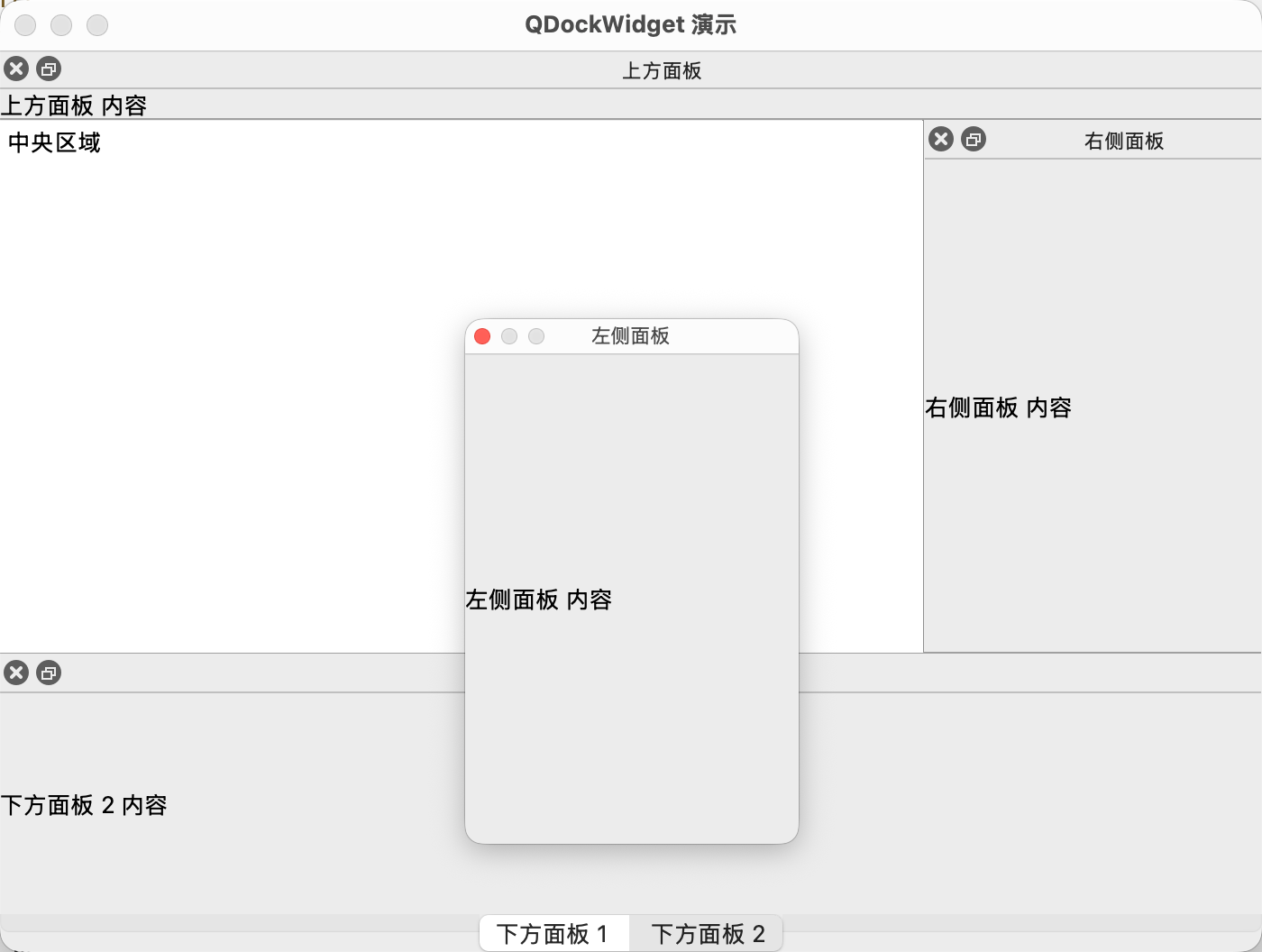
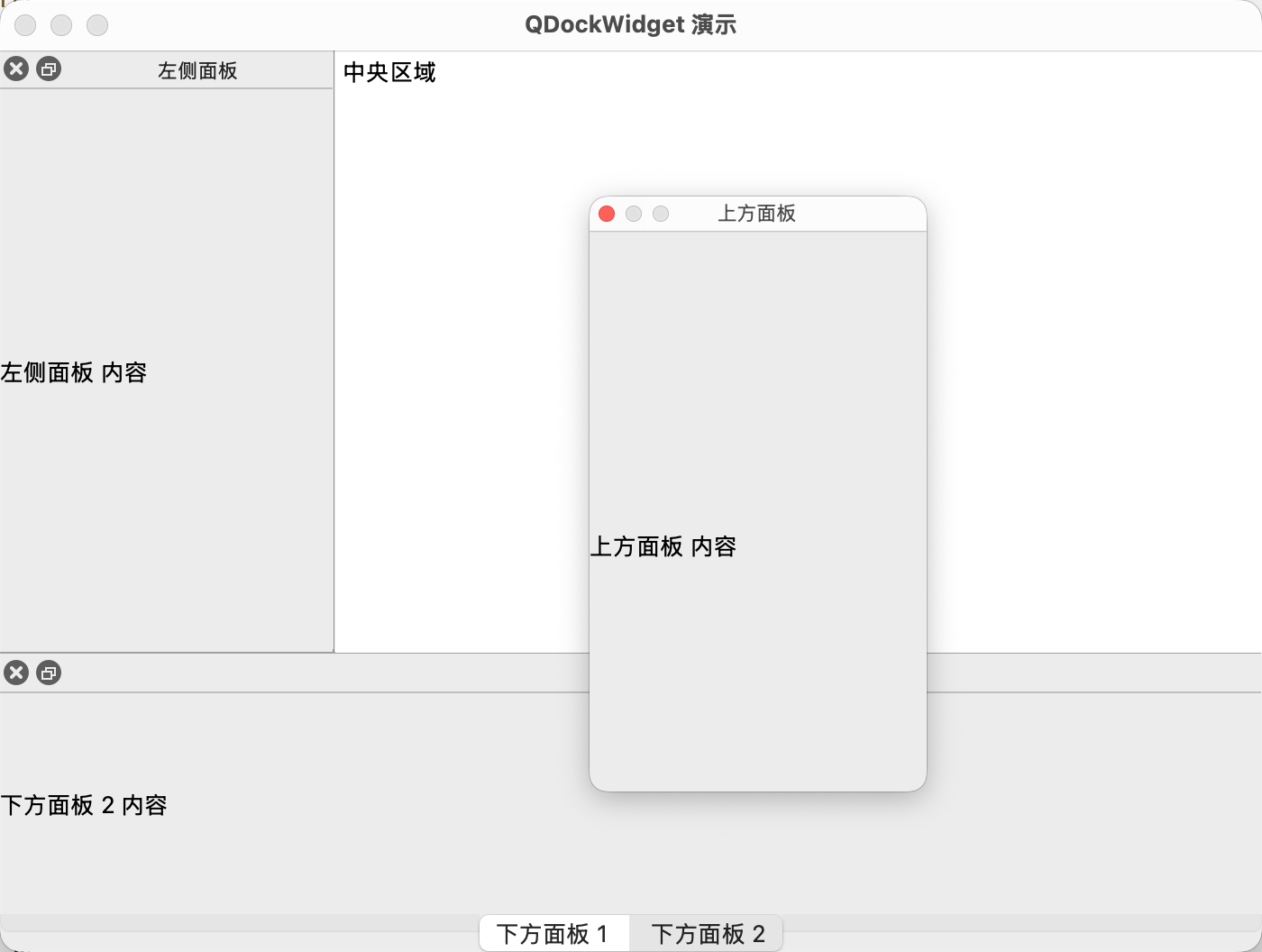
QDockWidget("标题"):构造面板,参数为标题栏文字setWidget(QWidget):设置面板内容addDockWidget(area, dock):将面板添加到指定停靠区域- 运行后拖拽面板标题栏可改变停靠位置,拖出主窗口则自动变浮动窗口
演示效果如下:
核心 API
QDockWidget 常用方法包括:
setWidget(QWidget):设置面板内容widget():获取面板内容控件setFeatures(...):设置标题栏能力,DockWidgetClosable 可关闭、DockWidgetMovable 可移动、DockWidgetFloatable 可浮动、NoDockWidgetFeatures 全部禁用setAllowedAreas(Qt.DockWidgetArea):限制可停靠区域,拖到不允许的区域不会吸附setFloating(bool) / isFloating():设置或查询浮动状态,True 时面板脱离主窗口成为独立悬浮窗setTitleBarWidget(QWidget):用自定义控件替换标题栏
常用信号包括:
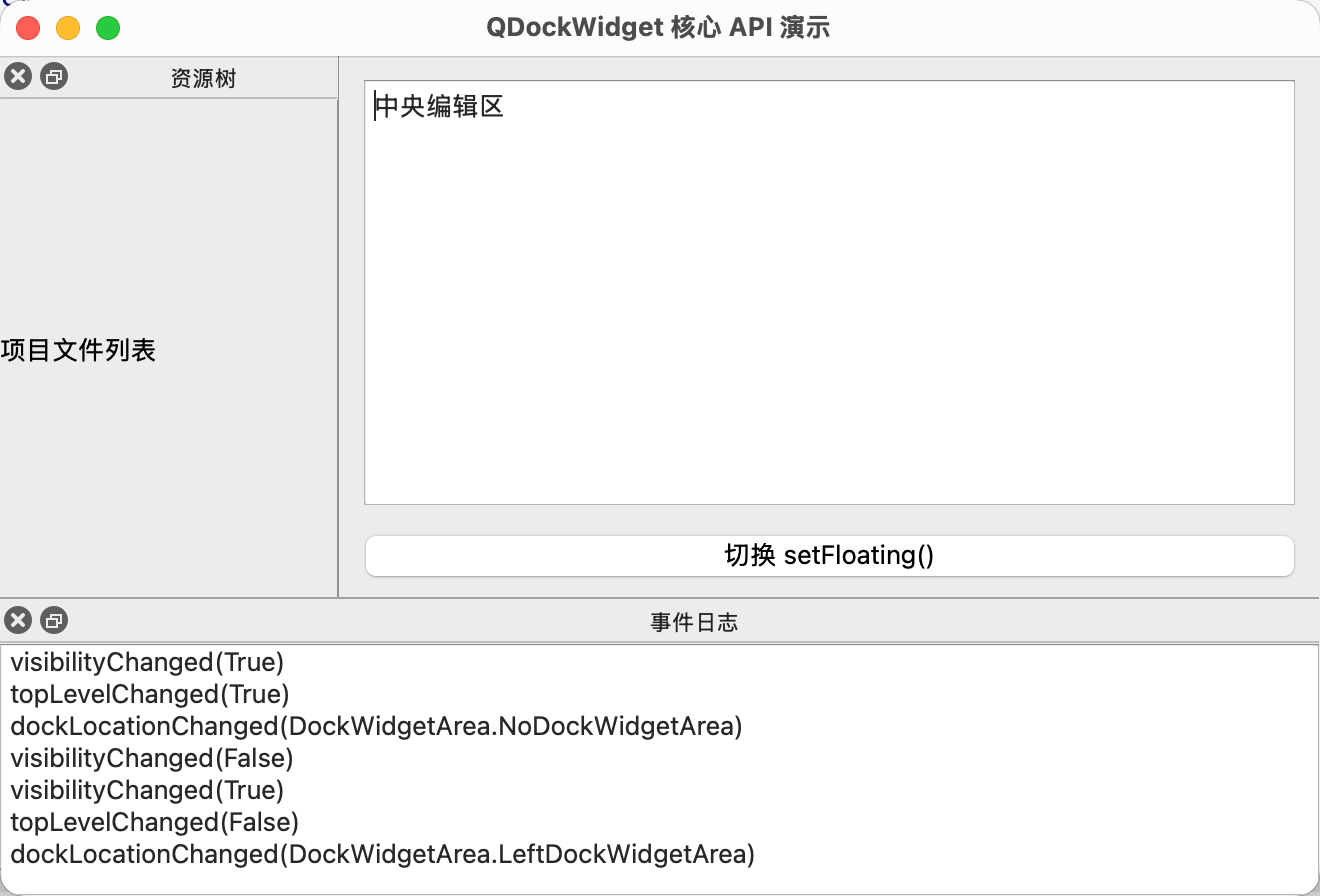
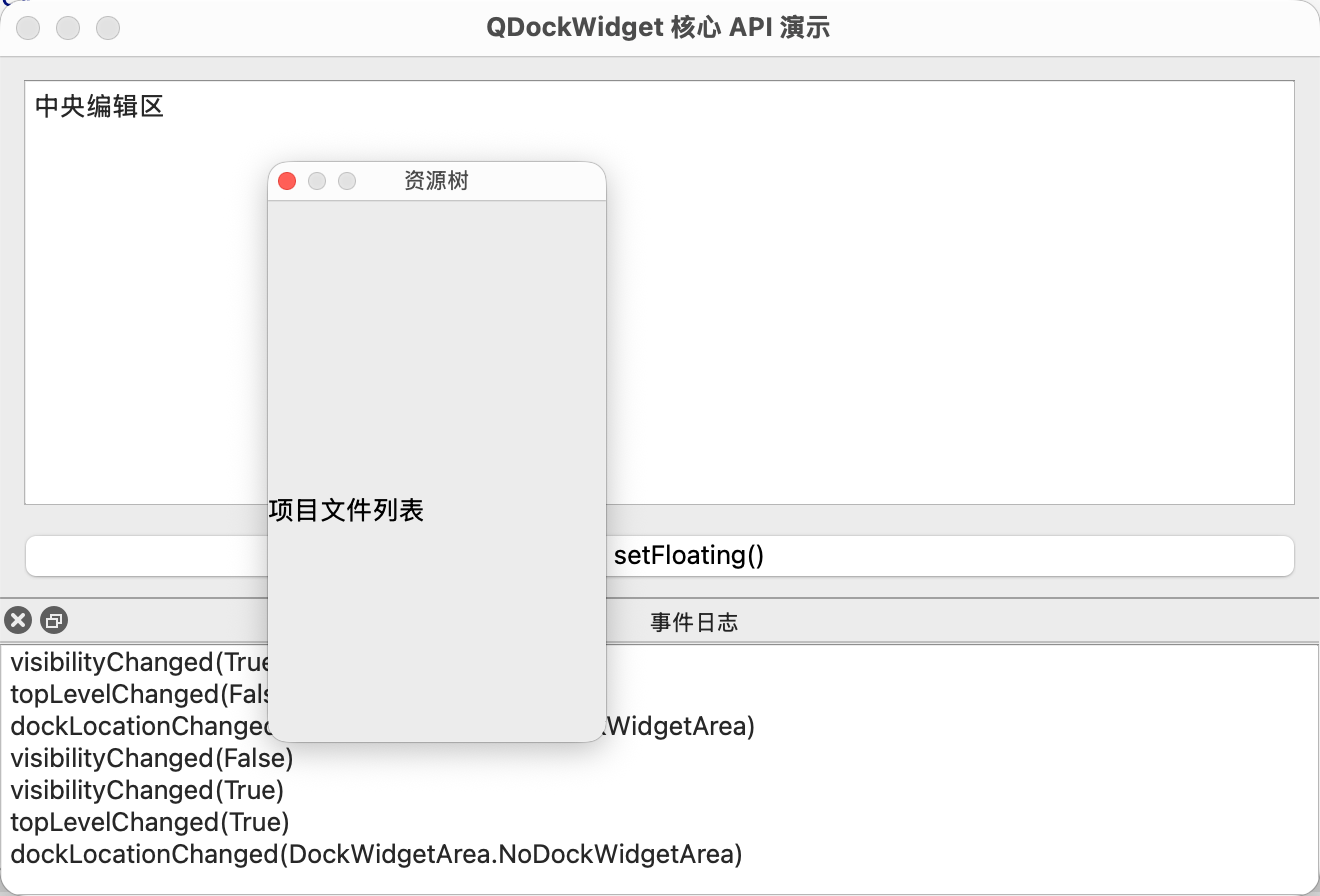
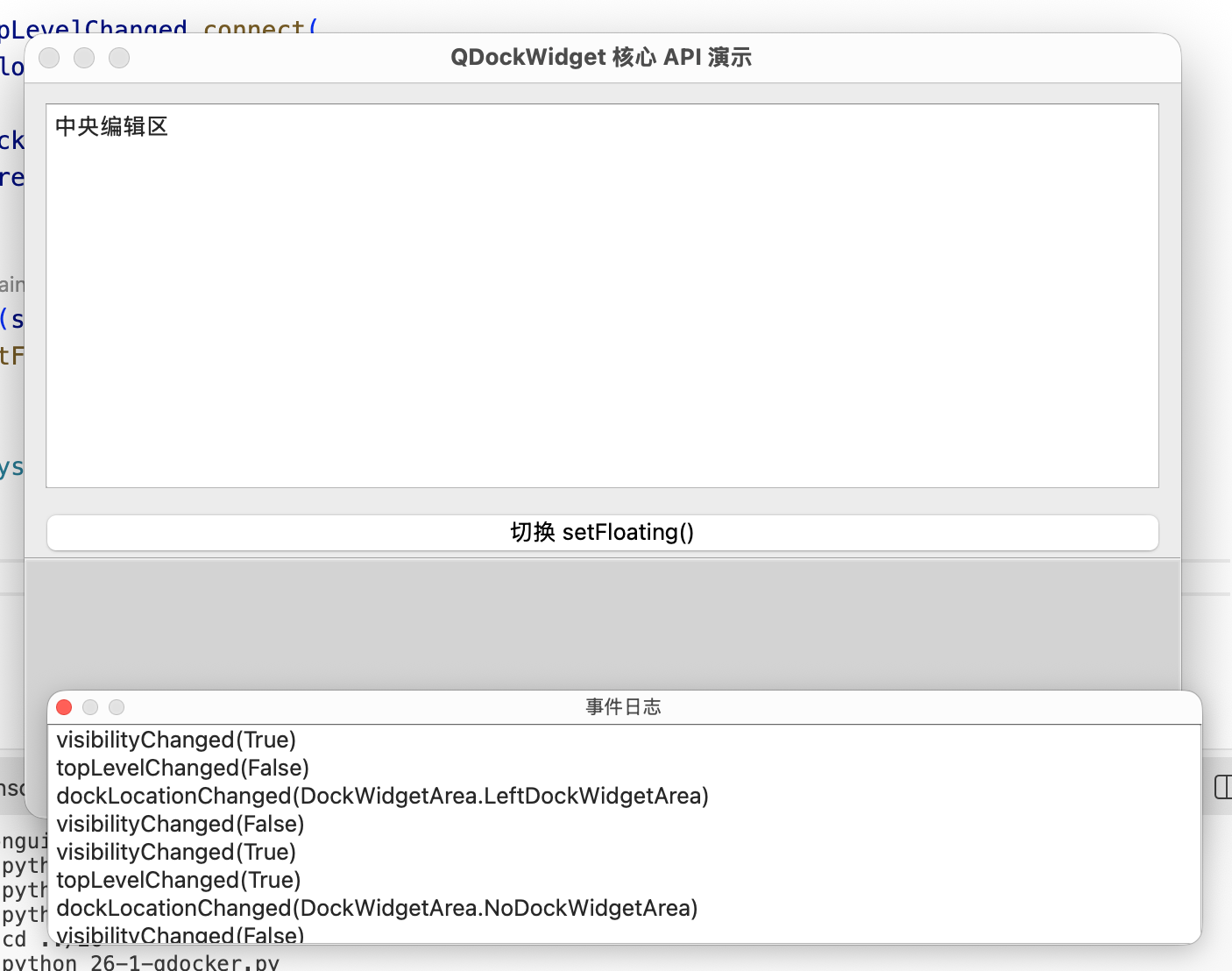
visibilityChanged(bool):面板显示/隐藏时触发(含被关闭)topLevelChanged(bool):停靠 ↔ 浮动切换时触发,参数为是否处于浮动状态dockLocationChanged(Qt.DockWidgetArea):停靠区域变化时触发
 1
 2
 3
 4
 5
 6
 7
 8
 9
10
11
12
13
14
15
16
17
18
19
20
21
22
23
24
25
26
27
28
29
30
31
32
33
34
35
36
37
38
39
40
41
42
43
44
45
46
47
48
49
50
51
52
53
54
55
56
57
58
59
60
61
62
63
64
65
66
67
68
69
70
| import sys
from PySide6.QtCore import Qt
from PySide6.QtWidgets import (
QApplication,
QDockWidget,
QLabel,
QMainWindow,
QPlainTextEdit,
QPushButton,
QVBoxLayout,
QWidget,
)
class MyWindow(QMainWindow):
def __init__(self):
super().__init__()
self.setWindowTitle("QDockWidget 核心 API 演示")
self.resize(660, 420)
# 中央区域:主工作区 + 浮动切换按钮
btn = QPushButton("切换 setFloating()")
btn.clicked.connect(self.toggle_float)
box = QVBoxLayout()
box.addWidget(QPlainTextEdit("中央编辑区"))
box.addWidget(btn)
wrapper = QWidget()
wrapper.setLayout(box)
self.setCentralWidget(wrapper)
# 左侧面板:限制停靠区域 + 定制标题栏能力
self.dock = QDockWidget("资源树")
self.dock.setWidget(QLabel("项目文件列表"))
self.dock.setAllowedAreas(
Qt.DockWidgetArea.LeftDockWidgetArea | Qt.DockWidgetArea.RightDockWidgetArea
)
self.dock.setFeatures(
QDockWidget.DockWidgetFeature.DockWidgetClosable
| QDockWidget.DockWidgetFeature.DockWidgetMovable
| QDockWidget.DockWidgetFeature.DockWidgetFloatable
)
self.addDockWidget(Qt.DockWidgetArea.LeftDockWidgetArea, self.dock)
# 底部日志面板:记录布局变化事件
self.log = QPlainTextEdit()
self.log.setReadOnly(True)
log_dock = QDockWidget("事件日志")
log_dock.setWidget(self.log)
self.addDockWidget(Qt.DockWidgetArea.BottomDockWidgetArea, log_dock)
# 三个布局相关信号
self.dock.visibilityChanged.connect(
lambda visible: self.log.appendPlainText(f"visibilityChanged({visible})")
)
self.dock.topLevelChanged.connect(
lambda floating: self.log.appendPlainText(f"topLevelChanged({floating})")
)
self.dock.dockLocationChanged.connect(
lambda area: self.log.appendPlainText(f"dockLocationChanged({area})")
)
def toggle_float(self):
self.dock.setFloating(not self.dock.isFloating())
app = QApplication(sys.argv)
window = MyWindow()
window.show()
sys.exit(app.exec())
|
setFeatures():限制标题栏能力后,对应按钮(关闭、浮动)不再显示setAllowedAreas():拖拽到被禁止的区域时不会出现吸附预览setFloating(True):无需拖拽,直接把面板变成浮动窗口- 布局持久化:配合
QMainWindow 的 saveState() / restoreState(),把所有面板的位置、大小、堆叠关系保存为 QByteArray,结合 QSettings 可在下次启动时完整恢复布局
演示效果如下:
小结
- 挂载与内容:面板必须放进
QMainWindow,用 addDockWidget(area, dock) 挂到停靠区,setWidget() 设内容,中央工作区交给 setCentralWidget()。 - 行为约束:
setFeatures() 控制标题栏能力(关闭/移动/浮动),setAllowedAreas() 限制可吸附区域,代码层 setFloating() 可直接切换浮动态。 - 状态与布局:
visibilityChanged / topLevelChanged / dockLocationChanged 三个信号覆盖面板的全部布局变化;配合 saveState() / restoreState() + QSettings 即可实现布局持久化。