PySide6 QSplitter 可拖动分割面板,左右/上下分栏

在桌面 GUI 开发中,可自由拖动的分割面板是非常高频的需求,如:

  • 代码编辑器左右分栏
  • 资源管理器侧边栏
  • 上下预览面板
  • 三栏结构

Qt 自带的 QSplitter 就是专门用来实现该效果的控件,不需要自己监听鼠标拖拽、绘制分割线,开箱即用,同时支持水平、垂直以及多层嵌套布局。

QSplitter 介绍

QSplitter 是 Qt 提供的分割容器控件,核心特点:

  1. 两种分割方向:垂直分割(上下分栏)、水平分割(左右分栏)
  2. 内置拖拽逻辑,鼠标拖动分割手柄即可动态调整面板大小
  3. 支持多层嵌套,轻松实现复杂多栏布局

垂直分割(上下分栏)

 1
 2
 3
 4
 5
 6
 7
 8
 9
10
11
12
13
14
15
16
17
18
19
20
21
22
23
24
25
26
27
28
29
30
31
32
33
import sys

from PySide6.QtCore import Qt
from PySide6.QtWidgets import QApplication, QLabel, QSplitter, QTextEdit, QVBoxLayout, QWidget


class MyWindow(QWidget):
    def __init__(self):
        super().__init__()
        self.setWindowTitle("QSplitter 上下分栏")
        self.resize(500, 360)

        top = QLabel("上半部分\n拖动中间分隔条调整高度")
        top.setAlignment(Qt.AlignmentFlag.AlignCenter)
        top.setStyleSheet("background: #e8f0fe;")

        bottom = QTextEdit("下半部分")
        bottom.setStyleSheet("background: #fff3e0;")

        splitter = QSplitter(Qt.Orientation.Vertical)
        splitter.addWidget(top)
        splitter.addWidget(bottom)
        splitter.setStretchFactor(0, 1)
        splitter.setStretchFactor(1, 2)

        root = QVBoxLayout(self)
        root.addWidget(splitter)


app = QApplication(sys.argv)
window = MyWindow()
window.show()
sys.exit(app.exec())

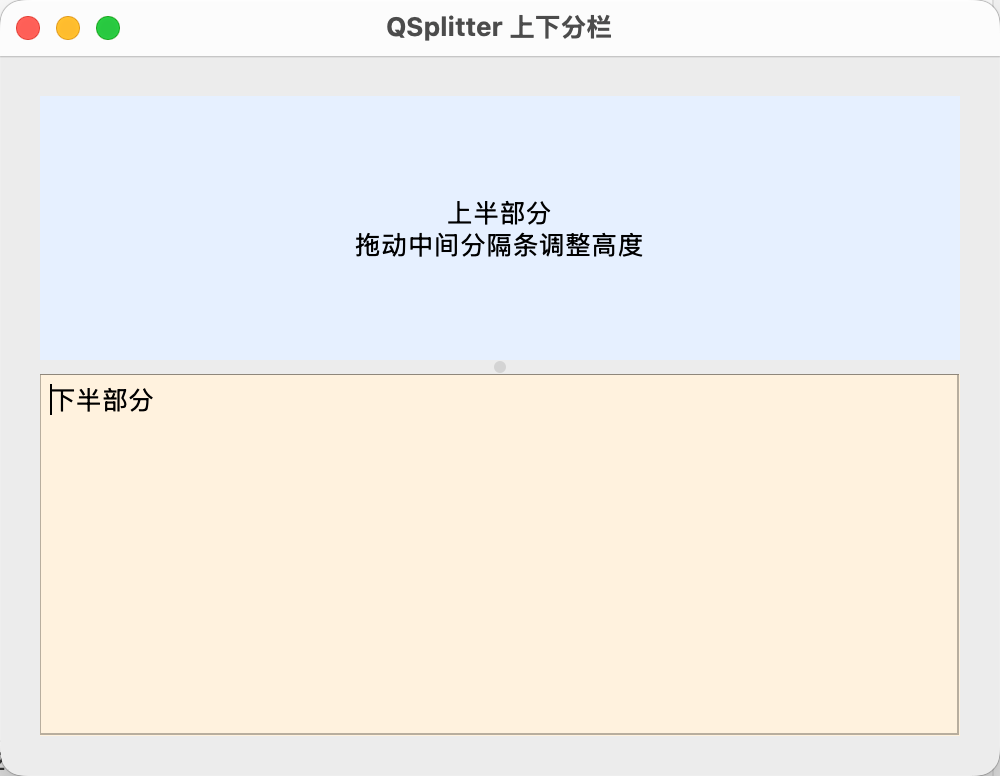
演示效果如下:

水平分割(左右分栏)

 1
 2
 3
 4
 5
 6
 7
 8
 9
10
11
12
13
14
15
16
17
18
19
20
21
22
23
24
25
26
27
28
29
30
31
32
33
import sys

from PySide6.QtCore import Qt
from PySide6.QtWidgets import QApplication, QLabel, QSplitter, QTextEdit, QVBoxLayout, QWidget


class MyWindow(QWidget):
    def __init__(self):
        super().__init__()
        self.setWindowTitle("QSplitter 左右分栏")
        self.resize(500, 360)

        left = QLabel("左侧部分\n拖动中间分隔条调整宽度")
        left.setAlignment(Qt.AlignmentFlag.AlignCenter)
        left.setStyleSheet("background: #e8f0fe;")

        right = QTextEdit("右侧部分")
        right.setStyleSheet("background: #fff3e0;")

        splitter = QSplitter(Qt.Orientation.Horizontal)
        splitter.addWidget(left)
        splitter.addWidget(right)
        splitter.setStretchFactor(0, 1)
        splitter.setStretchFactor(1, 2)

        root = QVBoxLayout(self)
        root.addWidget(splitter)


app = QApplication(sys.argv)
window = MyWindow()
window.show()
sys.exit(app.exec())

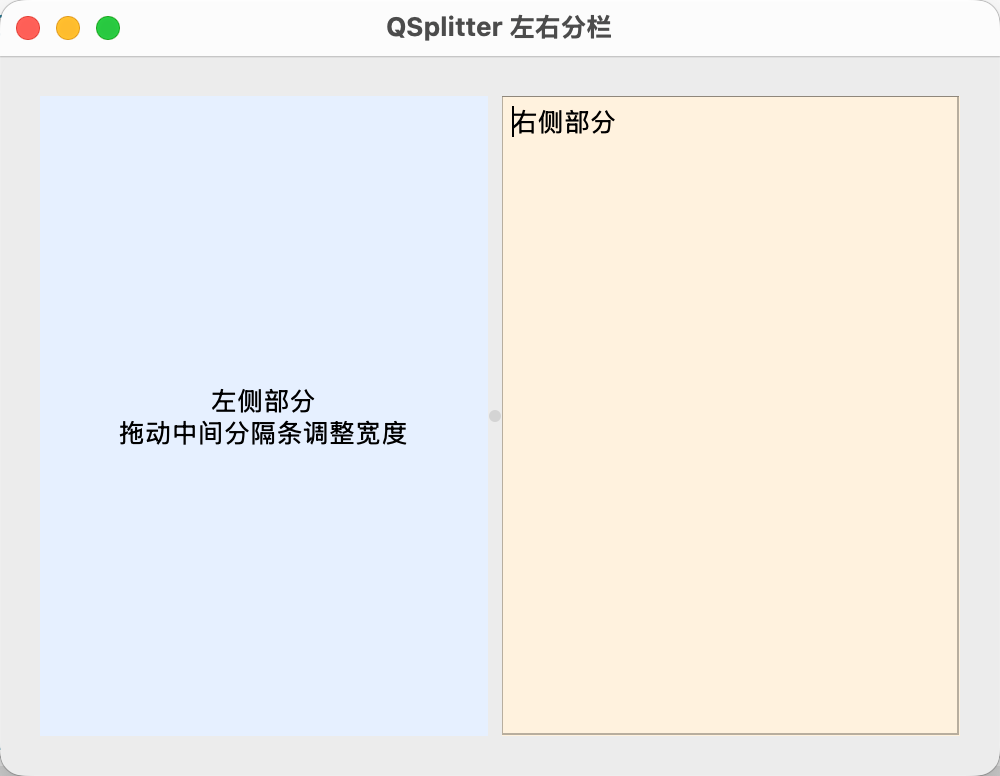
演示效果如下:

核心 API

常用方法包括:

  • QSplitter(Qt.Orientation):构造分割容器,Vertical 上下分栏、Horizontal 左右分栏
  • setOrientation(Qt.Orientation):动态调整分割方向
  • addWidget(QWidget):在末尾追加一个子面板
  • insertWidget(int, QWidget):在指定索引位置插入一个子面板
  • setStretchFactor(int index, int stretch):设置面板拉伸因子,窗口缩放时按比例分配空间
  • setSizes(list[int]):显式指定各面板的初始像素大小
  • sizes():返回当前各面板的像素大小,常用于保存/恢复布局
  • setChildrenCollapsible(bool):设置子面板能否被拖拽折叠为 0(默认允许折叠)
  • setHandleWidth(int):设置分割手柄的宽度(像素)
  • setOpaqueResize(bool):拖动时是否实时调整面板大小,False 时先显示预览线、松手后重排

常用信号:

  • splitterMoved(int pos, int index):分割手柄被拖动后触发,参数为手柄新位置和面板索引,适合用来保存布局状态
  1
  2
  3
  4
  5
  6
  7
  8
  9
 10
 11
 12
 13
 14
 15
 16
 17
 18
 19
 20
 21
 22
 23
 24
 25
 26
 27
 28
 29
 30
 31
 32
 33
 34
 35
 36
 37
 38
 39
 40
 41
 42
 43
 44
 45
 46
 47
 48
 49
 50
 51
 52
 53
 54
 55
 56
 57
 58
 59
 60
 61
 62
 63
 64
 65
 66
 67
 68
 69
 70
 71
 72
 73
 74
 75
 76
 77
 78
 79
 80
 81
 82
 83
 84
 85
 86
 87
 88
 89
 90
 91
 92
 93
 94
 95
 96
 97
 98
 99
100
101
102
103
104
105
106
107
108
import sys

from PySide6.QtCore import Qt
from PySide6.QtWidgets import (
    QApplication,
    QCheckBox,
    QComboBox,
    QFormLayout,
    QHBoxLayout,
    QLabel,
    QPlainTextEdit,
    QPushButton,
    QSpinBox,
    QSplitter,
    QVBoxLayout,
    QWidget,
)


class MyWindow(QWidget):
    def __init__(self):
        super().__init__()
        self.setWindowTitle("QSplitter 方法与信号演示")
        self.resize(640, 480)

        self.splitter = QSplitter(Qt.Orientation.Vertical)
        self.splitter.addWidget(self.make_panel("面板 1"))
        self.splitter.addWidget(self.make_panel("面板 2"))
        self.splitter.splitterMoved.connect(self.on_splitter_moved)

        orientation = QComboBox()
        orientation.addItems(["Vertical", "Horizontal"])
        orientation.currentTextChanged.connect(self.change_orientation)

        handle_width = QSpinBox()
        handle_width.setRange(1, 20)
        handle_width.setValue(4)
        handle_width.valueChanged.connect(self.splitter.setHandleWidth)

        collapsible = QCheckBox("setChildrenCollapsible(True)")
        collapsible.setChecked(True)
        collapsible.toggled.connect(self.splitter.setChildrenCollapsible)

        opaque = QCheckBox("setOpaqueResize(True)")
        opaque.setChecked(True)
        opaque.toggled.connect(self.splitter.setOpaqueResize)

        settings = QFormLayout()
        settings.addRow("setOrientation()", orientation)
        settings.addRow("setHandleWidth()", handle_width)
        settings.addRow("", collapsible)
        settings.addRow("", opaque)

        buttons = QHBoxLayout()
        for text, slot in (
            ("addWidget()", self.add_panel),
            ("insertWidget(1)", self.insert_panel),
            ("setStretchFactor(0, 2)", self.set_stretch),
            ("setSizes([100, 200])", self.set_sizes),
            ("sizes()", self.show_sizes),
        ):
            button = QPushButton(text)
            button.clicked.connect(slot)
            buttons.addWidget(button)

        self.log = QPlainTextEdit()
        self.log.setReadOnly(True)
        self.log.setMaximumHeight(100)

        root = QVBoxLayout(self)
        root.addLayout(settings)
        root.addLayout(buttons)
        root.addWidget(self.splitter, 1)
        root.addWidget(self.log)

    def make_panel(self, text):
        label = QLabel(text)
        label.setAlignment(Qt.AlignmentFlag.AlignCenter)
        label.setStyleSheet("background: #e8f0fe;")
        return label

    def change_orientation(self, text):
        value = Qt.Orientation.Vertical if text == "Vertical" else Qt.Orientation.Horizontal
        self.splitter.setOrientation(value)

    def add_panel(self):
        self.splitter.addWidget(self.make_panel(f"面板 {self.splitter.count() + 1}"))

    def insert_panel(self):
        self.splitter.insertWidget(1, self.make_panel("插入面板"))

    def set_stretch(self):
        self.splitter.setStretchFactor(0, 2)

    def set_sizes(self):
        self.splitter.setSizes([100, 200])

    def show_sizes(self):
        self.log.appendPlainText(f"sizes() = {self.splitter.sizes()}")

    def on_splitter_moved(self, pos, index):
        self.log.appendPlainText(f"splitterMoved({pos}, {index})")


app = QApplication(sys.argv)
window = MyWindow()
window.show()
sys.exit(app.exec())

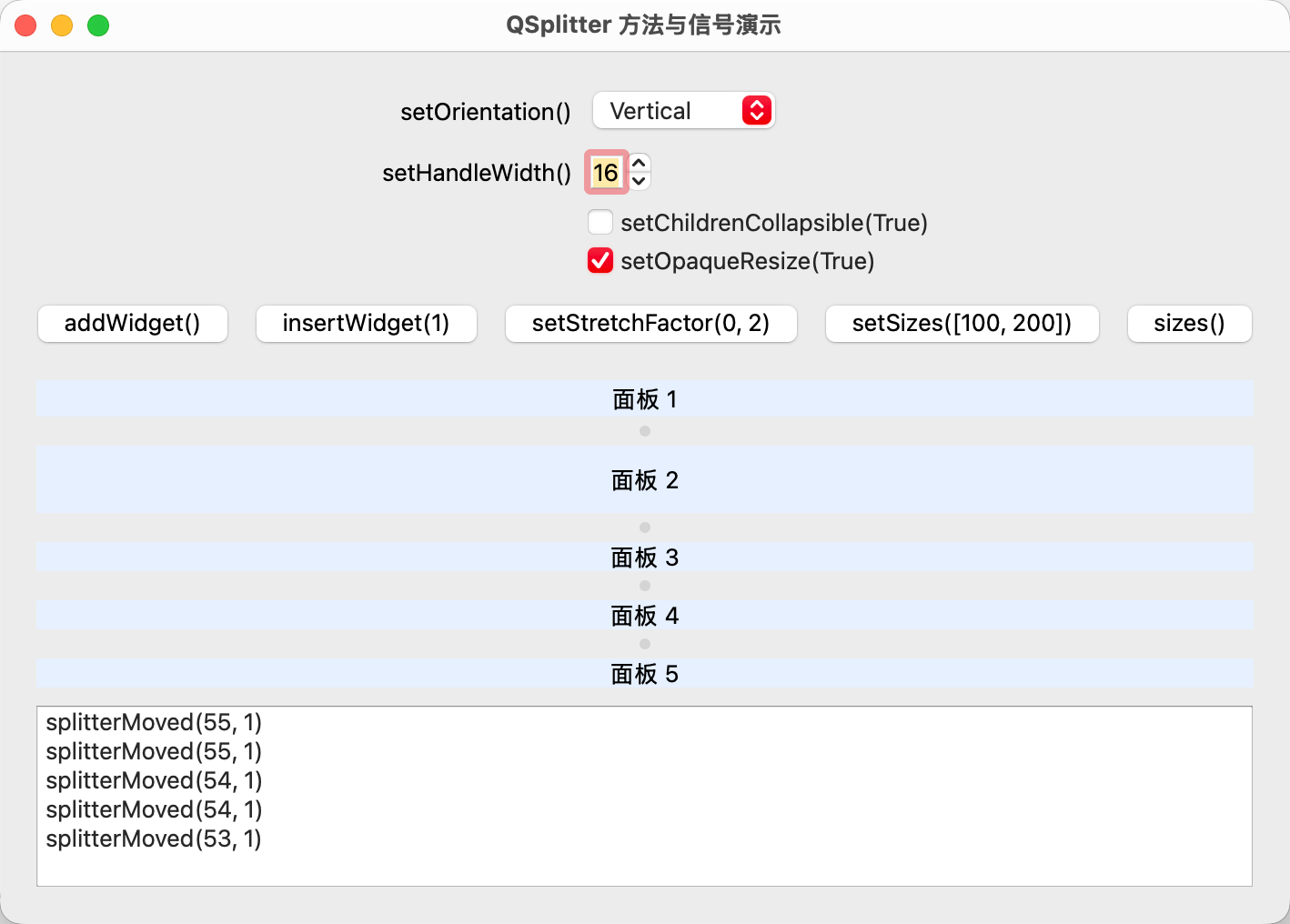
演示效果如下:

小结

  1. 方向与面板管理:构造时用 Vertical / Horizontal 指定分栏方向,setOrientation() 可动态切换;addWidget / insertWidget 管面板的增删。
  2. 大小分配:setStretchFactor 负责窗口缩放时的比例,setSizes 管初始大小,sizes() 读回当前布局,三者配合可实现布局的保存与恢复。
  3. 手柄行为与信号:setHandleWidth、setChildrenCollapsible、setOpaqueResize 细调拖拽;splitterMoved 在拖动结束后触发,是持久化布局的挂载点。