本文讲解两个最常用的分区容器:QGroupBox(带标题分组框)、QFrame(纯边框分区面板),两个控件的适用场景分别是:
- QGroupBox:需要分组显示控件,且分组有标题时使用,如功能模块分组、参数面板、设置项分组等。
- QFrame:需要分组显示控件,且分组无标题时使用,卡片、分割面板、视觉区块、自定义边框面板等。
QGroupBox
QGroupBox,是一个带标题的分组框,最核心特色:checkable 开关,勾选时自动启用 / 禁用内部所有子控件。
常用的属性包括:
title:标题文字,支持快捷键 &alignment:标题对齐checkable:是否开启复选框checked:勾选状态;checkable=True 时生效,取消勾选 → 内部控件全部 disableflat:扁平化,隐藏大部分边框,只保留标题分隔感
 1
 2
 3
 4
 5
 6
 7
 8
 9
10
11
12
13
14
15
16
17
18
19
20
21
22
23
24
25
26
27
28
29
30
31
32
33
34
35
36
37
38
39
40
41
| import sys
from PySide6.QtCore import Qt
from PySide6.QtWidgets import (
QApplication,
QCheckBox,
QFormLayout,
QGroupBox,
QLineEdit,
QPushButton,
QVBoxLayout,
QWidget,
)
class MyWindow(QWidget):
def __init__(self):
super().__init__()
self.setWindowTitle("QGroupBox 演示")
self.resize(360, 220)
group = QGroupBox("账户设置(&A)")
group.setAlignment(Qt.AlignmentFlag.AlignRight | Qt.AlignmentFlag.AlignVCenter)
group.setCheckable(True)
group.setFlat(True)
form = QFormLayout(group)
form.addRow("昵称:", QLineEdit("张三"))
form.addRow(QCheckBox("接收通知"))
form.addRow(QPushButton("保存设置"))
group.setChecked(False)
root = QVBoxLayout(self)
root.addWidget(group)
app = QApplication(sys.argv)
app.setStyle("Fusion")
window = MyWindow()
window.show()
sys.exit(app.exec())
|
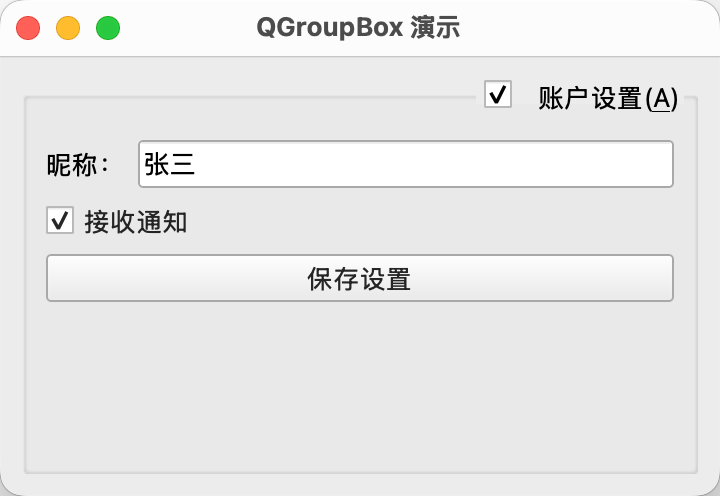
QGroupBox("账户设置(&A)") 创建分组框setAlignment(...) 设置标题右对齐并垂直居中,对应 alignment 属性setCheckable(True) 让标题左侧出现复选框,对应 checkable 属性setFlat(True) 开启扁平化,隐藏大部分边框,只保留标题分隔感,对应 flat 属性QFormLayout(group) 把表单布局设置给分组框,内部放入输入框、复选框和按钮group.setChecked(False) 取消勾选分组框,对应 checked 属性。因为 checkable=True,取消勾选后,QGroupBox 会自动禁用内部所有控件;再次勾选会重新启用。
演示效果如下:
QFrame
QFrame 是一个纯边框分区面板,常用于卡片、分割面板、视觉区块等场景,它有两个组合属性控制外观:
QFrame.Shape:边框形状QFrame.Shadow:边框立体效果
QFrame.Shape
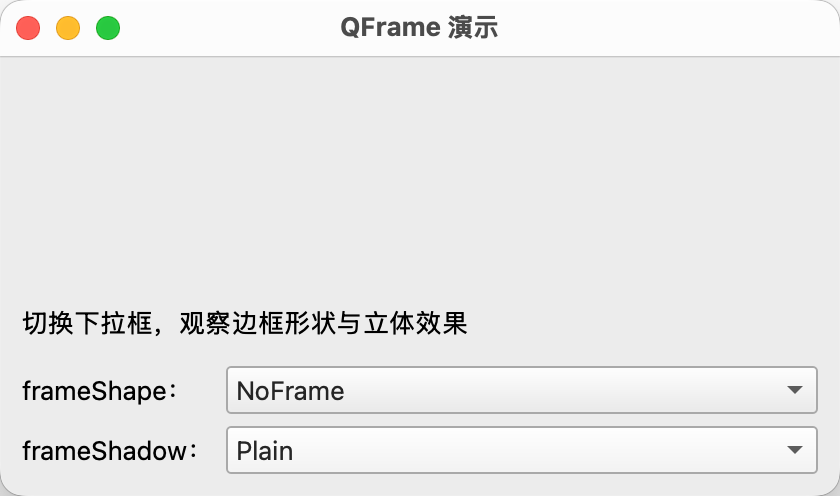
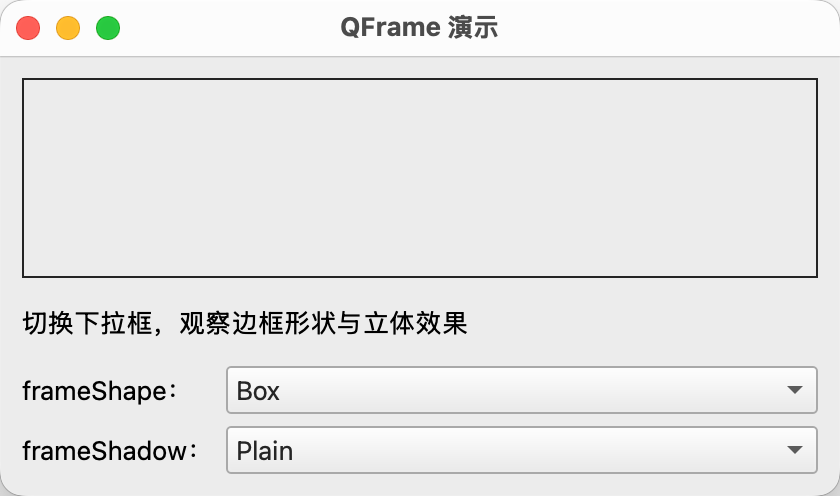
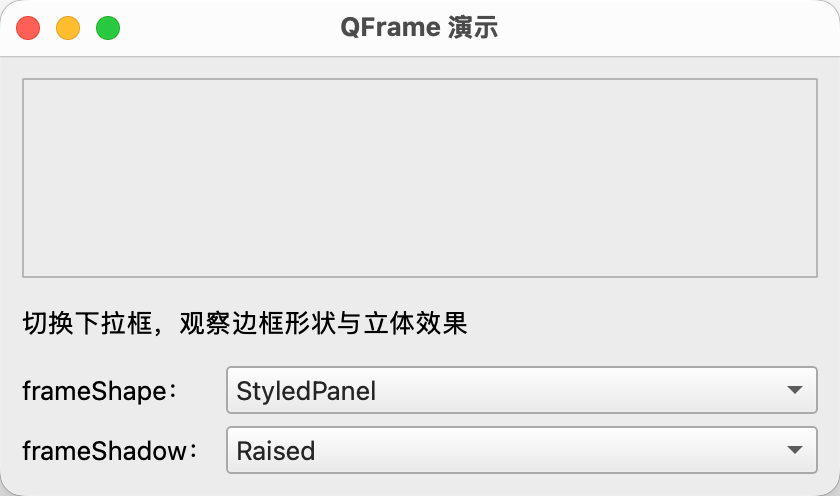
QFrame.Shape.NoFrame:无边框(默认)QFrame.Shape.Box:矩形方框QFrame.Shape.Panel:面板QFrame.Shape.StyledPanel:跟随系统样式面板QFrame.Shape.HLine:水平分割线QFrame.Shape.VLine:垂直分割线
QFrame.Shadow
QFrame.Shadow.Plain:平面,无阴影QFrame.Shadow.Raised:凸起QFrame.Shadow.Sunken:凹陷
 1
 2
 3
 4
 5
 6
 7
 8
 9
10
11
12
13
14
15
16
17
18
19
20
21
22
23
24
25
26
27
28
29
30
31
32
33
34
35
36
37
38
39
40
41
42
43
44
45
46
47
48
49
50
51
52
53
| import sys
from PySide6.QtWidgets import (
QApplication,
QComboBox,
QFormLayout,
QFrame,
QLabel,
QVBoxLayout,
QWidget,
)
class MyWindow(QWidget):
def __init__(self):
super().__init__()
self.setWindowTitle("QFrame 演示")
self.resize(420, 220)
self.frame = QFrame()
self.frame.setMinimumSize(360, 100)
self.frame.setFrameShape(QFrame.Shape.Box)
self.frame.setFrameShadow(QFrame.Shadow.Raised)
self.shape = QComboBox()
self.shape.addItems(["NoFrame", "Box", "Panel", "StyledPanel", "HLine", "VLine"])
self.shape.currentTextChanged.connect(self.update_frame)
self.shadow = QComboBox()
self.shadow.addItems(["Plain", "Raised", "Sunken"])
self.shadow.currentTextChanged.connect(self.update_frame)
form = QFormLayout()
form.addRow("frameShape:", self.shape)
form.addRow("frameShadow:", self.shadow)
root = QVBoxLayout(self)
root.addWidget(self.frame)
root.addWidget(QLabel("切换下拉框,观察边框形状与立体效果"))
root.addLayout(form)
def update_frame(self):
shape = getattr(QFrame.Shape, self.shape.currentText())
shadow = getattr(QFrame.Shadow, self.shadow.currentText())
self.frame.setFrameShape(shape)
self.frame.setFrameShadow(shadow)
app = QApplication(sys.argv)
app.setStyle("Fusion")
window = MyWindow()
window.show()
sys.exit(app.exec())
|
关键代码是:
1
2
3
4
| self.frame = QFrame()
self.frame.setMinimumSize(360, 100)
self.frame.setFrameShape(QFrame.Shape.Box)
self.frame.setFrameShadow(QFrame.Shadow.Raised)
|
并且用 .setFrameShape() 和 .setFrameShadow() 方法设置边框形状和立体效果。
演示效果如下:
小结
总的来说,QGroupBox 是一个有标题的分组框,可以控制一组控件是否可用,而 QFrame 是一个纯边框分区面板,偏向于视觉工具,用于绘制边框、分割线与卡片面板。