前言
初学 PySide6 布局时,只会简单 addWidget,界面一缩放就失控:控件挤在一起、空白乱飘、控件不会跟着窗口拉伸、或者拉得过大变形。
布局看起来是 “摆放控件”,本质是尺寸分配规则。
核心有四块:
stretch 伸缩因子:空间怎么分spacing:控件之间的间距contentsMargins:布局四边的边距SizePolicy:控件自身的伸缩策略
伸缩因子 stretch
stretch 只分配"布局放完所有控件最小尺寸之后剩下的空闲空间",按比例瓜分这份空白,不是直接平分整个容器宽度/高度。
stretch 的基本规则是:
- stretch=0:不主动抢多余空间,窗口拉大,它的大小不变
- stretch>0:数值是相对比例,数值越大,分配的空闲空间越多
相关方法有:
- layout.addWidget(widget, stretch=0)
- layout.addLayout(sub_layout, stretch=0)
- layout.addStretch(stretch=1)
- QGridLayout.setColumnStretch(col_idx, val) / QGridLayout.setRowStretch(row_idx, val)
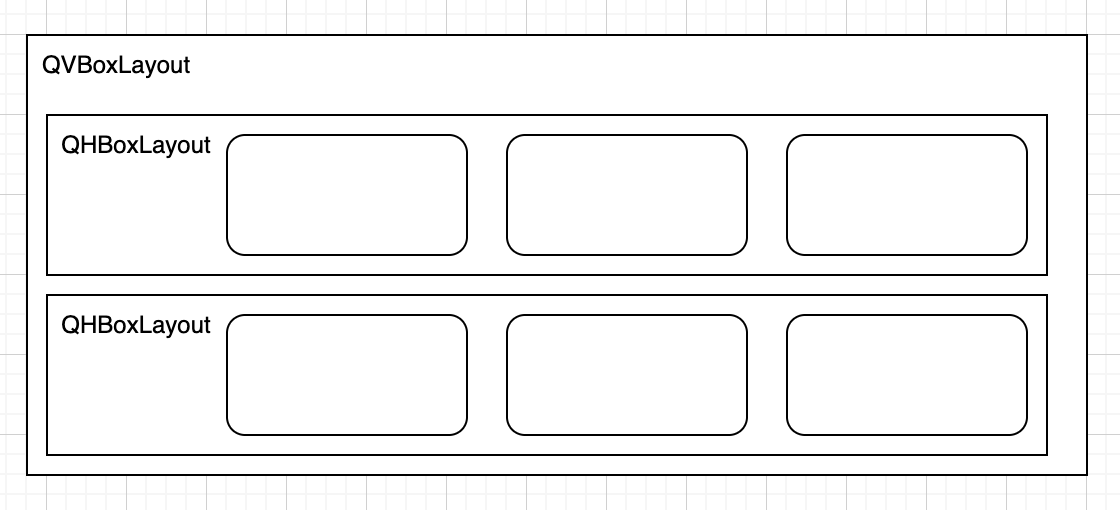
下面演示一个二行三列的布局(QVBoxLayout 套两个 QHBoxLayout),形如:
 1
 2
 3
 4
 5
 6
 7
 8
 9
10
11
12
13
14
15
16
17
18
19
20
21
22
23
24
25
26
27
28
29
30
31
32
33
34
35
36
37
38
39
| import sys
from PySide6.QtWidgets import QApplication, QWidget, QVBoxLayout, QHBoxLayout, QLabel, QLineEdit
class MyWindow(QWidget):
def __init__(self):
super().__init__()
self.setWindowTitle("stretch 演示")
self.resize(450, 260)
self.initUI()
def initUI(self):
"""初始化UI"""
layout_v = QVBoxLayout(self)
self.setLayout(layout_v)
# 第一行
layout_h0 = QHBoxLayout()
layout_v.addLayout(layout_h0)
layout_h0.addWidget(QLabel("服务器"))
layout_h0.addWidget(QLineEdit(), stretch=1)
layout_h0.addWidget(QLineEdit())
# 第二行
layout_h1 = QHBoxLayout()
layout_v.addLayout(layout_h1)
layout_h1.addWidget(QLabel("DSN"))
layout_h1.addWidget(QLineEdit(), stretch=1)
layout_h1.addStretch(stretch=1)
app = QApplication(sys.argv)
window = MyWindow()
window.show()
sys.exit(app.exec())
|
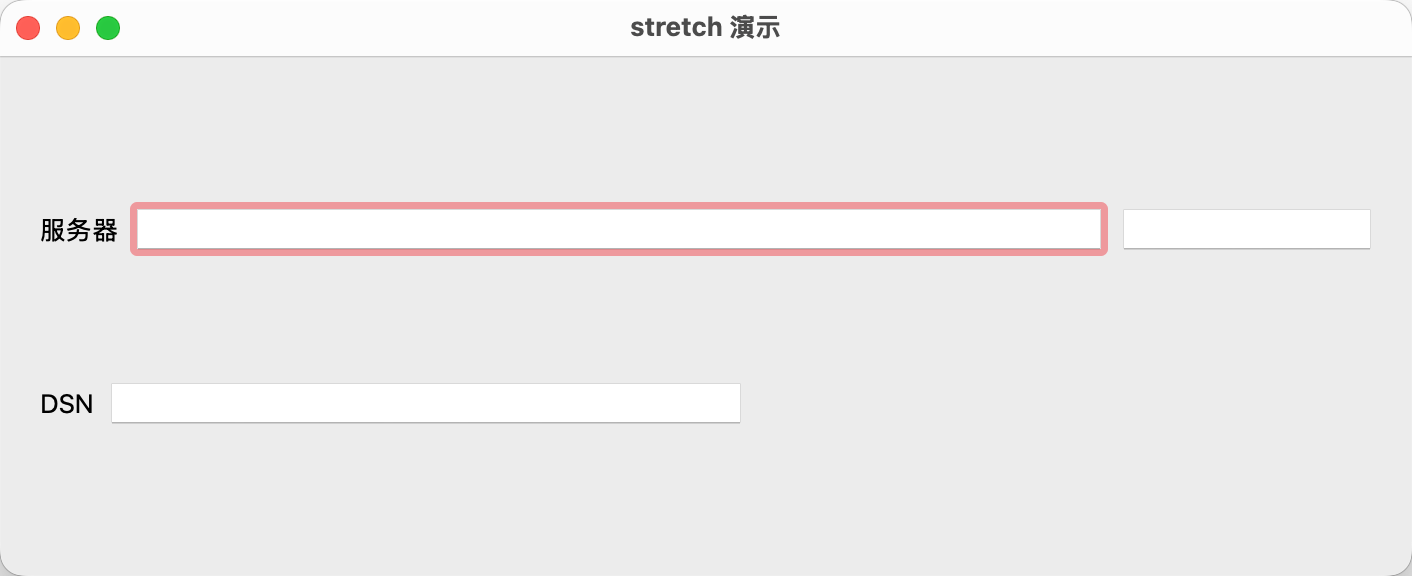
演示效果如下:
当窗口拉大时,控件会根据 stretch 来分配空间:
- layout_h0 的第 2 个控件会拉伸,占用所有空闲空间
- layout_h0 的第 3 个控件大小不变
- layout_h1 的第 2 个控件会拉伸,占用所有空闲空间
- layout_h1 的第 3 个控件用
addStretch(stretch=1) 进行占位
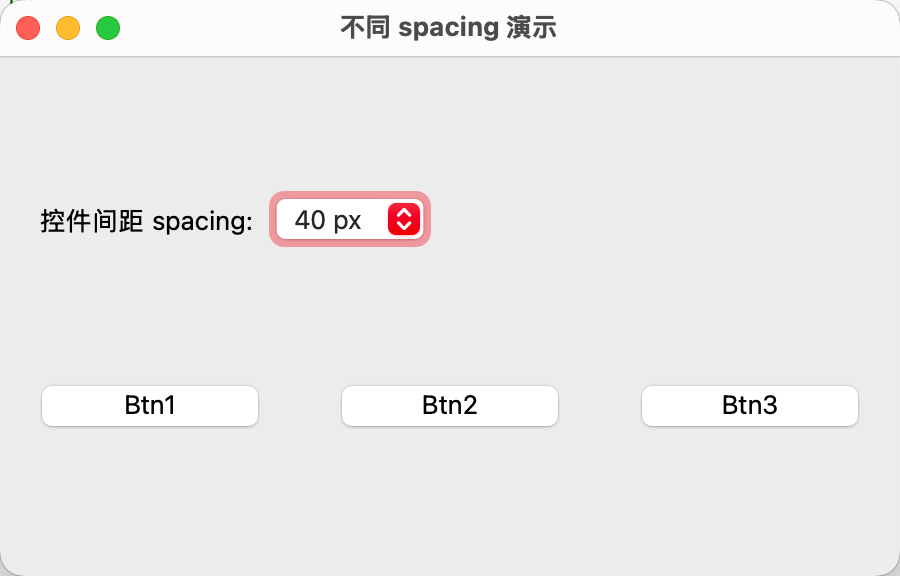
间距 spacing
spacing 是控件与控件之间的间隔,不包含布局四边和父容器的距离。常用布局 QVBoxLayout、QHBoxLayout、QGridLayout 都有 setSpacing 方法来设置间距,单位是像素。
- 水平布局:左右控件之间的横向空隙
- 垂直布局:上下控件之间的纵向空隙
 1
 2
 3
 4
 5
 6
 7
 8
 9
10
11
12
13
14
15
16
17
18
19
20
21
22
23
24
25
26
27
28
29
30
31
32
33
34
35
36
37
38
39
40
| import sys
from PySide6.QtWidgets import (
QApplication, QWidget, QVBoxLayout, QHBoxLayout, QComboBox, QPushButton, QLabel,
)
class MyWindow(QWidget):
def __init__(self):
super().__init__()
self.setWindowTitle("不同 spacing 演示")
self.resize(450, 260)
root = QVBoxLayout(self)
top = QHBoxLayout()
self.combo = QComboBox()
self.combo.addItems(["0 px", "10 px", "20 px", "40 px", "80 px"])
self.combo.setCurrentText("20 px")
top.addWidget(QLabel("控件间距 spacing:"))
top.addWidget(self.combo)
top.addStretch()
root.addLayout(top)
self.btn_layout = QHBoxLayout()
self.btn_layout.setSpacing(20)
for text in ("Btn1", "Btn2", "Btn3"):
self.btn_layout.addWidget(QPushButton(text), stretch=1)
root.addLayout(self.btn_layout)
self.combo.currentTextChanged.connect(self.change_spacing)
def change_spacing(self, text):
self.btn_layout.setSpacing(int(text.split()[0]))
app = QApplication(sys.argv)
window = MyWindow()
window.show()
sys.exit(app.exec())
|
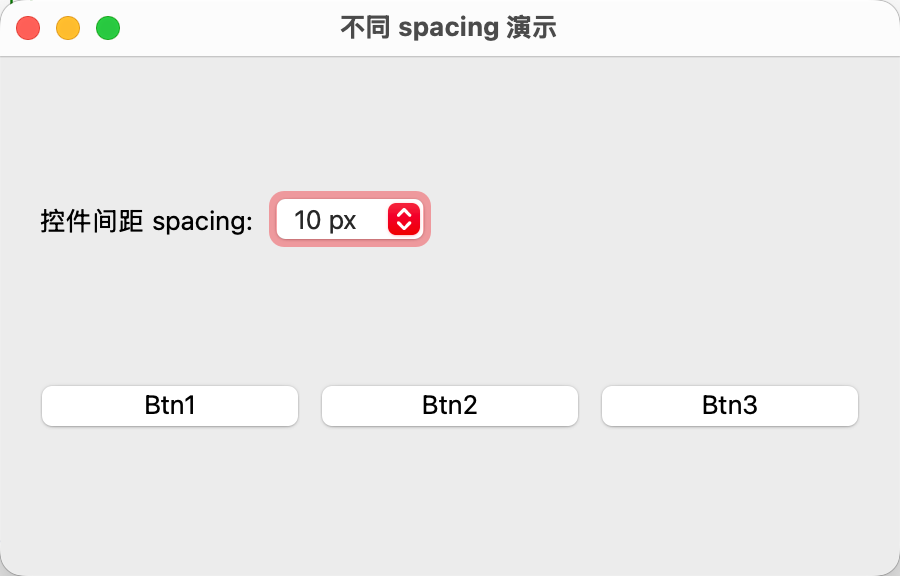
演示效果如下:
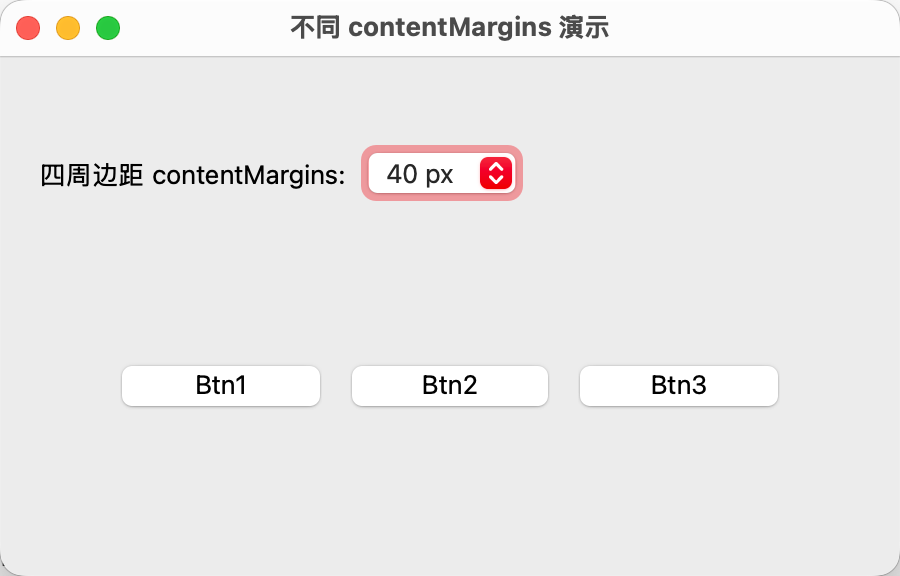
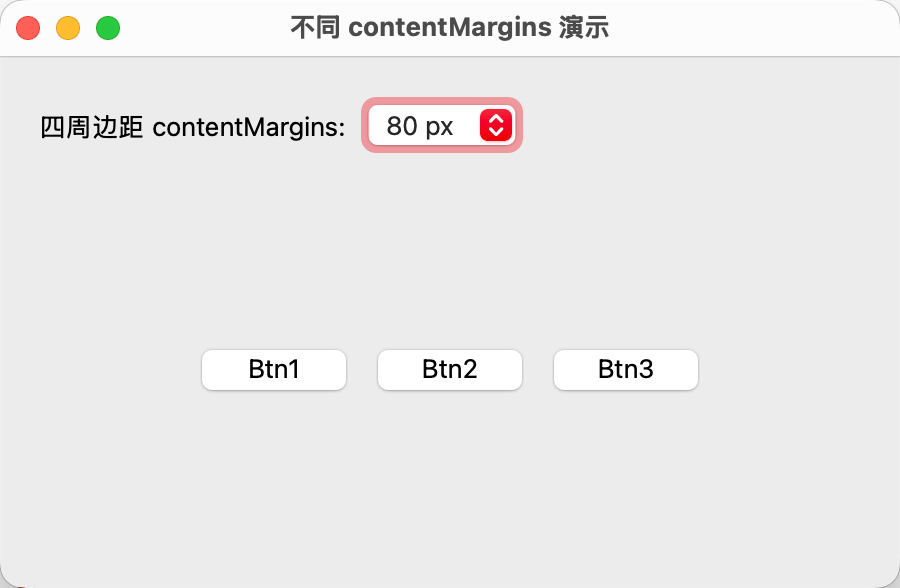
边距 contentsMargins
contentsMargins 是布局四边的边距,单位是像素,方法 layout.setContentsMargins(left, top, right, bottom) 的参数分别是:左、上、右、下。
 1
 2
 3
 4
 5
 6
 7
 8
 9
10
11
12
13
14
15
16
17
18
19
20
21
22
23
24
25
26
27
28
29
30
31
32
33
34
35
36
37
38
39
40
41
| import sys
from PySide6.QtWidgets import (
QApplication, QWidget, QVBoxLayout, QHBoxLayout, QComboBox, QPushButton, QLabel,
)
class MyWindow(QWidget):
def __init__(self):
super().__init__()
self.setWindowTitle("不同 contentMargins 演示")
self.resize(450, 260)
root = QVBoxLayout(self)
top = QHBoxLayout()
self.combo = QComboBox()
self.combo.addItems(["0 px", "10 px", "20 px", "40 px", "80 px"])
self.combo.setCurrentText("20 px")
top.addWidget(QLabel("四周边距 contentMargins:"))
top.addWidget(self.combo)
top.addStretch()
root.addLayout(top)
self.btn_layout = QHBoxLayout()
self.change_margins(self.combo.currentText())
for text in ("Btn1", "Btn2", "Btn3"):
self.btn_layout.addWidget(QPushButton(text), stretch=1)
root.addLayout(self.btn_layout)
self.combo.currentTextChanged.connect(self.change_margins)
def change_margins(self, text):
margin = int(text.split()[0])
self.btn_layout.setContentsMargins(margin, margin, margin, margin)
app = QApplication(sys.argv)
window = MyWindow()
window.show()
sys.exit(app.exec())
|
演示效果如下:
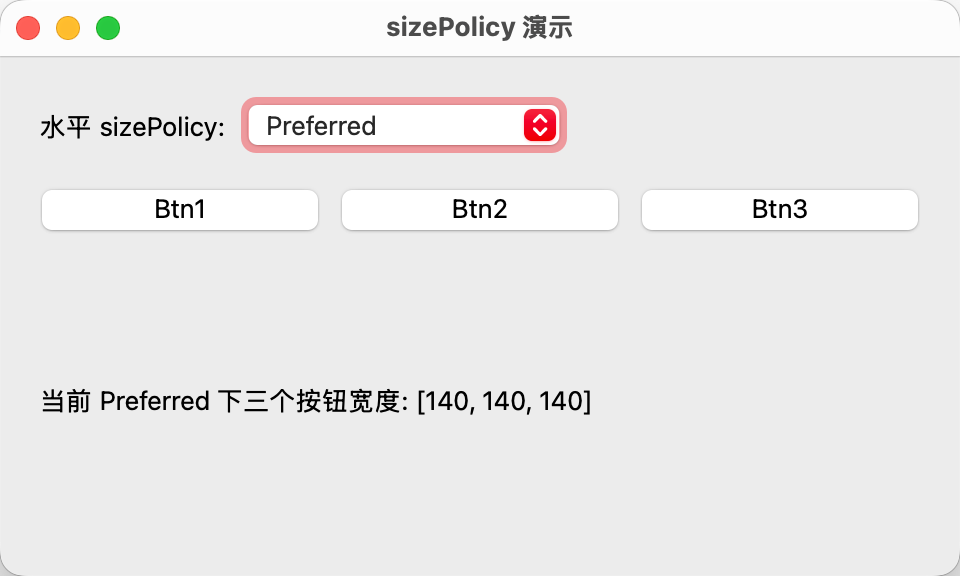
尺寸策略 SizePolicy
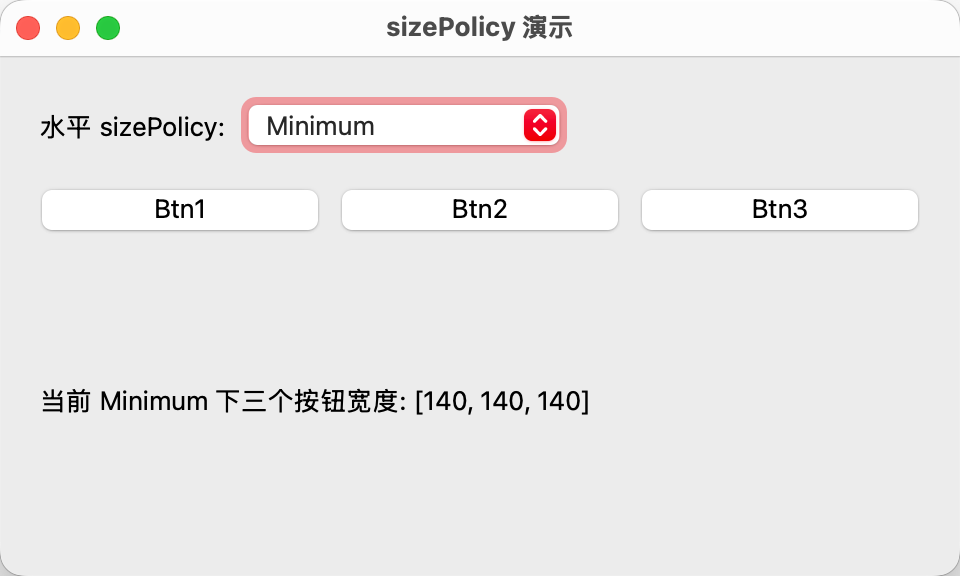
SizePolicy 是控件在空间多余或不足的情况下,自身如何应用伸缩行为规则,常用的枚举值有:
Policy.Fixed:尺寸固定,不缩放Policy.Minimum:最小尺寸是 sizeHint,能放大、不能缩小Policy.Maximum:最大尺寸是 sizeHint,能缩小、不能放大Policy.Preferred:优先用 sizeHint,可放大可缩小Policy.Expanding:同 Preferred,但抢剩余空间优先级更高Policy.MinimumExpanding:下限是 sizeHint,并且积极抢占多余空间Policy.Ignored:无视 sizeHint,大小完全交给布局说了算
 1
 2
 3
 4
 5
 6
 7
 8
 9
10
11
12
13
14
15
16
17
18
19
20
21
22
23
24
25
26
27
28
29
30
31
32
33
34
35
36
37
38
39
40
41
42
43
44
45
46
47
48
49
50
51
52
53
54
55
56
57
58
59
60
61
62
| import sys
from PySide6.QtWidgets import (
QApplication, QWidget, QVBoxLayout, QHBoxLayout, QComboBox, QPushButton, QLabel,
QSizePolicy,
)
from PySide6.QtCore import QTimer
class MyWindow(QWidget):
def __init__(self):
super().__init__()
self.setWindowTitle("sizePolicy 演示")
self.resize(480, 260)
root = QVBoxLayout(self)
top = QHBoxLayout()
self.combo = QComboBox()
self.policies = {
"Fixed": QSizePolicy.Policy.Fixed,
"Minimum": QSizePolicy.Policy.Minimum,
"Maximum": QSizePolicy.Policy.Maximum,
"Preferred": QSizePolicy.Policy.Preferred,
"Expanding": QSizePolicy.Policy.Expanding,
"MinimumExpanding": QSizePolicy.Policy.MinimumExpanding,
"Ignored": QSizePolicy.Policy.Ignored,
}
self.combo.addItems(self.policies)
self.combo.setCurrentText("Preferred")
top.addWidget(QLabel("水平 sizePolicy:"))
top.addWidget(self.combo)
top.addStretch()
root.addLayout(top)
self.btn_layout = QHBoxLayout()
self.buttons = [QPushButton(t) for t in ("Btn1", "Btn2", "Btn3")]
for btn in self.buttons:
self.btn_layout.addWidget(btn)
root.addLayout(self.btn_layout)
self.info = QLabel()
root.addWidget(self.info)
self.combo.currentTextChanged.connect(self.change_policy)
self.change_policy(self.combo.currentText())
def change_policy(self, text):
policy = QSizePolicy(self.policies[text], QSizePolicy.Fixed)
for btn in self.buttons:
btn.setSizePolicy(policy)
QTimer.singleShot(0, self.show_widths)
def show_widths(self):
widths = [btn.width() for btn in self.buttons]
self.info.setText(f"当前 {self.combo.currentText()} 下三个按钮宽度: {widths}")
app = QApplication(sys.argv)
window = MyWindow()
window.show()
sys.exit(app.exec())
|
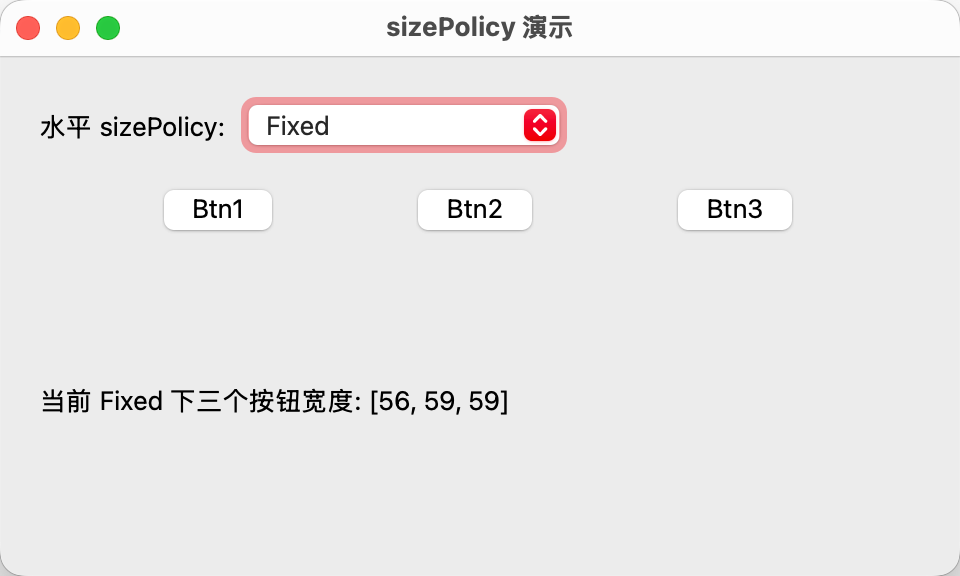
演示效果如下:
小结
stretch:布局分配多余空间的比例规则spacing:控件之间的距离contentsMargins:布局四边空白SizePolicy:控件尺寸拉伸规则