前言
PySide6 里,如果直接用 move()、resize() 写死控件坐标,窗口缩放时控件不会跟着自适应,布局类(Layout)就是用来自动管理控件位置、大小、间距的工具。
两个最基础、最常用布局:
QHBoxLayout:水平布局,控件从左往右依次排列QVBoxLayout:垂直布局,控件从上往下依次排列
核心特点:自动自适应窗口大小、支持嵌套、统一设置边距和控件间距。
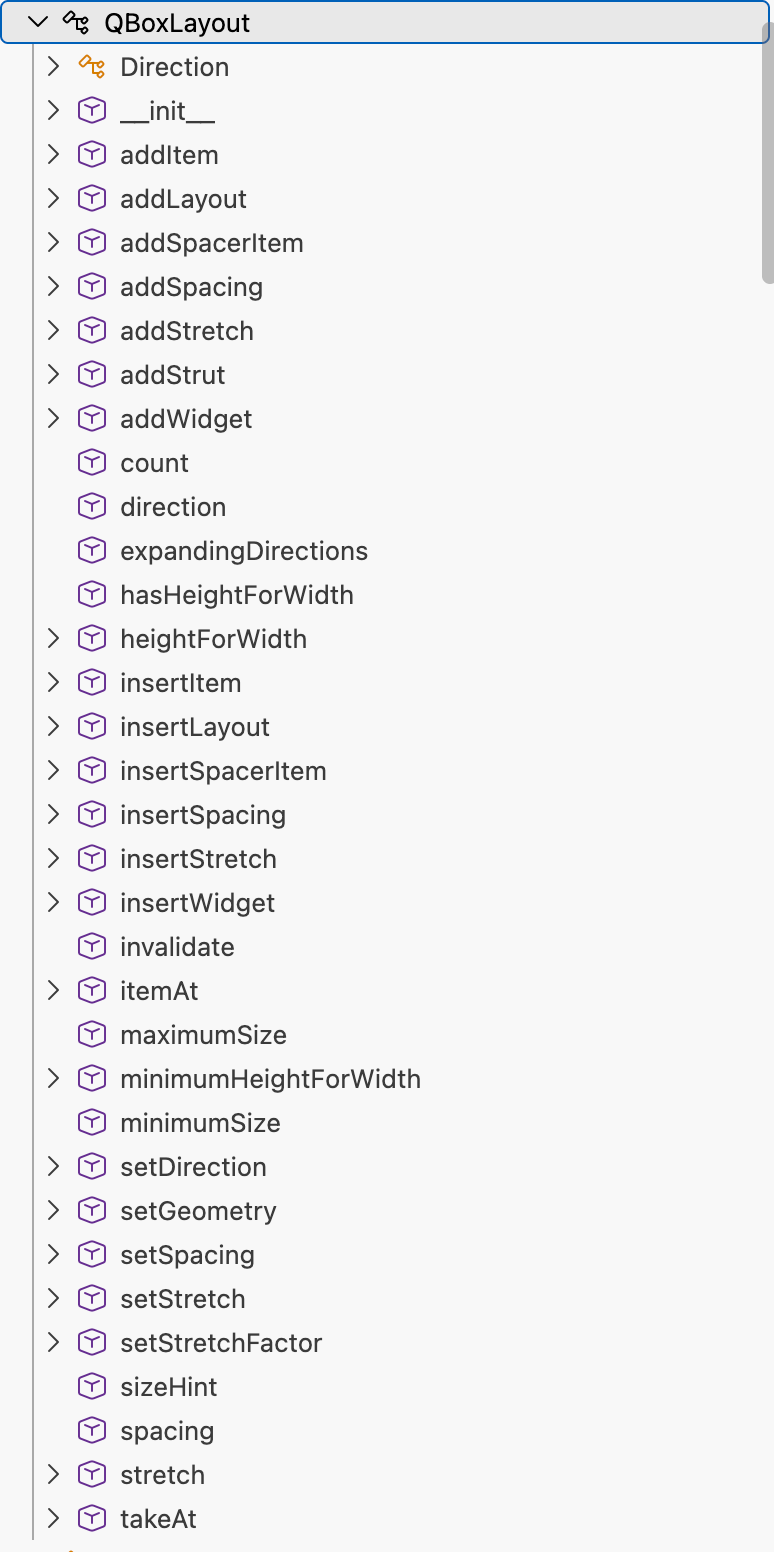
二者都继承自 QBoxLayout,所以下面全部方法通用;区别只在于默认排列方向不同。
按功能进行分类,简要介绍如下:
末尾追加类(add)
- addItem:向布局末尾添加底层 QLayoutItem 布局项
- addLayout:向布局末尾嵌套添加子布局,可设置拉伸权重
- addSpacerItem:向布局末尾添加自定义 QSpacerItem 空白占位项
- addSpacing:向布局末尾添加固定像素大小的空白间隔,不可拉伸
- addStretch:向布局末尾添加可弹性伸缩空白占位,窗口放大自动分配多余空间
- addStrut:强制限制布局在垂直方向的最小尺寸(水平布局限制最小高度,垂直布局限制最小宽度)
- addWidget:向布局末尾添加控件,可设置拉伸权重、对齐方式
指定位置插入类(insert)
- insertItem:在指定索引位置插入底层 QLayoutItem
- insertLayout:在指定索引位置插入子布局
- insertSpacerItem:在指定索引位置插入自定义空白占位项
- insertSpacing:在指定索引位置插入固定像素间隔
- insertStretch:在指定索引位置插入弹性伸缩占位
- insertWidget:在指定索引位置插入控件,可设置拉伸权重、对齐方式
读取、查询类
- count:返回布局内所有子项总数(控件、布局、占位都算一项)
- direction:获取当前布局的排列方向
- expandingDirections:返回布局支持拉伸扩展的方向
- hasHeightForWidth:判断布局是否支持 “高度随宽度变化” 的计算逻辑
- heightForWidth:给定宽度,计算布局对应的推荐高度(文本自动换行场景使用)
- itemAt:根据索引获取布局项,不会从布局移除该项
- maximumSize:获取布局的最大推荐尺寸
- minimumHeightForWidth:给定宽度,计算布局可接受的最小高度
- minimumSize:获取布局的最小推荐尺寸
- sizeHint:获取布局的推荐默认尺寸
- spacing:获取当前设置的控件之间默认间距
- stretch:获取指定索引子项的拉伸权重
设置、修改类
- setDirection:修改布局排列方向
- setGeometry:设置布局所在矩形区域的位置与大小
- setSpacing:设置布局内相邻子项之间的默认间距
- setStretch:根据索引直接设置子项的拉伸权重
- setStretchFactor:给控件 / 子布局设置拉伸权重
刷新与移除类
- invalidate:标记布局失效,触发布局重新计算、刷新
- takeAt:按索引取出布局项,同时从布局中移除该子项,返回取出的布局项
QVBoxLayout
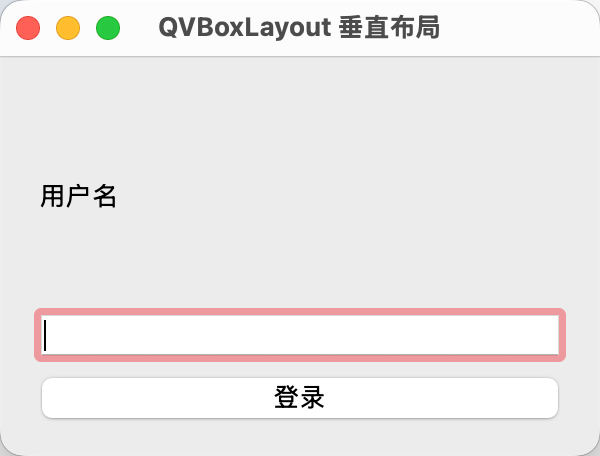
QVBoxLayout 简单示例:
 1
 2
 3
 4
 5
 6
 7
 8
 9
10
11
12
13
14
15
16
17
18
19
20
21
22
23
24
25
26
| import sys
from PySide6.QtWidgets import QApplication, QWidget, QVBoxLayout, QPushButton, QLineEdit, QLabel
class MyWindow(QWidget):
def __init__(self):
super().__init__()
self.setWindowTitle("QVBoxLayout 垂直布局")
self.resize(300, 200)
v_layout = QVBoxLayout()
v_layout.setSpacing(10)
v_layout.setContentsMargins(20, 20, 20, 20)
v_layout.addWidget(QLabel("用户名"))
v_layout.addWidget(QLineEdit())
v_layout.addWidget(QPushButton("登录"))
self.setLayout(v_layout)
app = QApplication(sys.argv)
window = MyWindow()
window.show()
sys.exit(app.exec())
|
控件按垂直方向排列,间距为 10 像素,边距为 20 像素。
QHBoxLayout
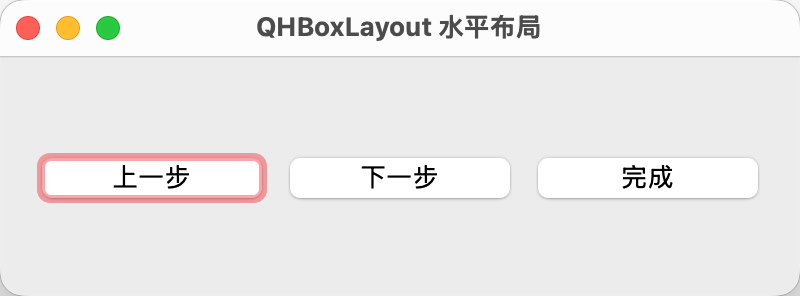
QHBoxLayout 简单示例:
 1
 2
 3
 4
 5
 6
 7
 8
 9
10
11
12
13
14
15
16
17
18
19
20
21
22
23
24
25
| import sys
from PySide6.QtWidgets import QApplication, QWidget, QHBoxLayout, QPushButton
class MyWindow(QWidget):
def __init__(self):
super().__init__()
self.setWindowTitle("QHBoxLayout 水平布局")
self.resize(400, 120)
h_layout = QHBoxLayout()
h_layout.setSpacing(12)
h_layout.setContentsMargins(20, 20, 20, 20)
h_layout.addWidget(QPushButton("上一步"))
h_layout.addWidget(QPushButton("下一步"))
h_layout.addWidget(QPushButton("完成"))
self.setLayout(h_layout)
app = QApplication(sys.argv)
window = MyWindow()
window.show()
sys.exit(app.exec())
|
控件按水平方向排列,间距为 12 像素,边距为 20 像素。
复合布局
复合布局是指将多个布局组合起来使用,比如一个垂直布局里嵌套一个水平布局,或一个水平布局里嵌套一个垂直布局,或一个垂直布局里嵌套多个水平布局,或一个水平布局里嵌套多个垂直布局。
 1
 2
 3
 4
 5
 6
 7
 8
 9
10
11
12
13
14
15
16
17
18
19
20
21
22
23
24
25
26
27
28
29
30
31
32
33
34
35
36
37
38
39
40
41
42
43
44
45
46
47
48
49
50
51
52
53
54
55
56
57
58
59
60
| import sys
from PySide6.QtWidgets import (
QApplication, QWidget, QVBoxLayout, QHBoxLayout,
QLabel, QLineEdit, QPushButton, QTextEdit
)
class CompoundLayoutDemo(QWidget):
def __init__(self):
super().__init__()
self.setWindowTitle("复合布局:QVBoxLayout + QHBoxLayout 嵌套")
self.resize(500, 320)
root_v_layout = QVBoxLayout()
root_v_layout.setContentsMargins(24, 24, 24, 24)
root_v_layout.setSpacing(16)
h1 = QHBoxLayout()
h1.setSpacing(10)
label_user = QLabel("用户名:")
edit_user = QLineEdit()
h1.addWidget(label_user)
h1.addWidget(edit_user)
h1.setStretchFactor(edit_user, 1)
root_v_layout.addLayout(h1)
h2 = QHBoxLayout()
h2.setSpacing(10)
label_pwd = QLabel("密 码:")
edit_pwd = QLineEdit()
edit_pwd.setEchoMode(QLineEdit.EchoMode.Password)
h2.addWidget(label_pwd)
h2.addWidget(edit_pwd)
h2.setStretchFactor(edit_pwd, 1)
root_v_layout.addLayout(h2)
label_note = QLabel("备注信息:")
root_v_layout.addWidget(label_note)
text_note = QTextEdit()
root_v_layout.addWidget(text_note, stretch=1)
root_v_layout.addStretch(1)
h_btn = QHBoxLayout()
h_btn.addStretch(1)
btn_reset = QPushButton("重置")
btn_submit = QPushButton("提交")
h_btn.addWidget(btn_reset)
h_btn.addSpacing(12)
h_btn.addWidget(btn_submit)
root_v_layout.addLayout(h_btn)
self.setLayout(root_v_layout)
app = QApplication(sys.argv)
window = CompoundLayoutDemo()
window.show()
sys.exit(app.exec())
|
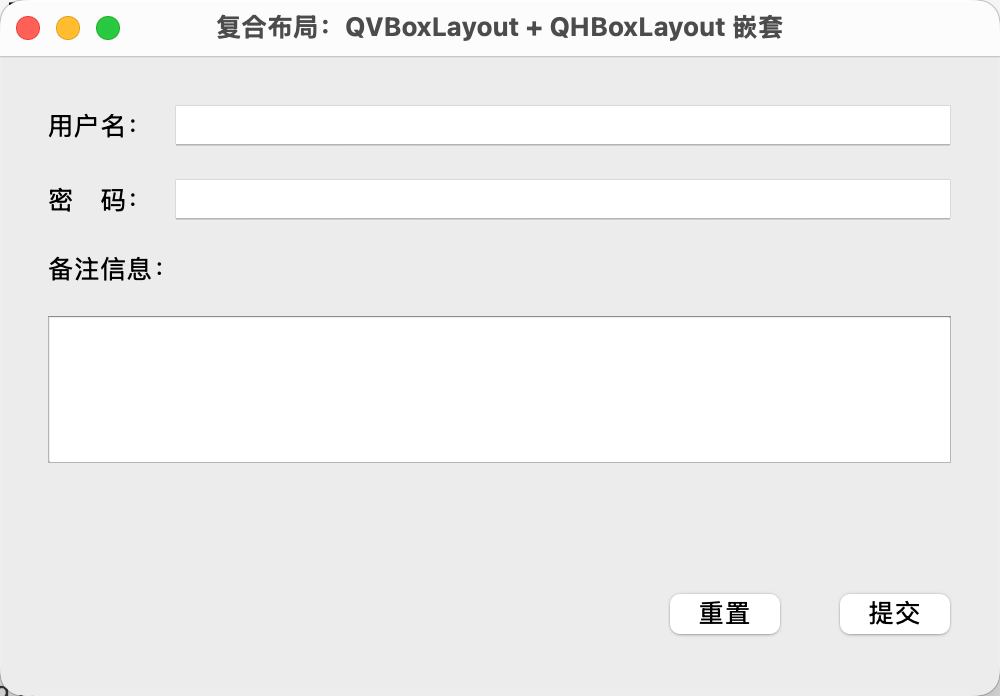
整体是 1 个外层垂直布局(QVBoxLayout)作为根布局,里面嵌套多个水平布局(QHBoxLayout):
- root_v_layout 根布局(垂直)
所有元素按从上到下顺序摆放,是整个窗口的基础骨架。
- 设置了统一的四周边距
setContentsMargins,让内容不和窗口边框贴死; - 设置统一
setSpacing,控制每一行之间的距离。
- h1:用户名行(水平布局)
同一行内,标签和输入框左右并排。
addWidget 依次放入标签、输入框;setStretchFactor(edit_user,1):让输入框抢占这一行多余的宽度,窗口拉大时标签宽度不变、输入框自动拉长。
- h2:密码行(水平布局)
和 h1 结构完全一样,标签 + 密码输入框横向排列,输入框自适应拉伸。
- 备注标签 + 备注文本框(直接放在根垂直布局里,不嵌套水平布局)
- 标签单独一行;
- 文本框
addWidget(text_note, stretch=1):给文本框设置纵向拉伸权重,窗口拉高时,文本框优先变高。
- root_v_layout.addStretch (1) 纵向弹性占位
这个是纵向空白弹性块,作用是瓜分根布局里垂直方向多余空间,把下面的按钮栏整体压到窗口底部。
- h_btn 底部按钮行(水平布局)
同一行横向排布按钮:
- 先
addStretch(1):水平弹性占位,抢占这一行左边所有空余宽度,把两个按钮推到这一行最右侧; addSpacing(12):在两个按钮中间插入固定像素间隔,和布局的 spacing 互相独立;- 依次添加重置、提交按钮。
小结
QHBoxLayout、QVBoxLayout 本质是同一套 QBoxLayout,仅默认排列方向不同。在复合界面开发中,二者通过互相嵌套组合,就能搭建出绝大多数窗体骨架;配合 addStretch、setStretchFactor、边距与间距,轻松实现控件自适应拉伸、对齐,避免硬编码坐标,窗口缩放时界面自动适配。