QFileDialog 控件是文件 / 目录选择对话框,用来和本地文件系统交互,使用场景包括:
- 编辑器:打开 txt、md、csv、json;导出文件
- 图片工具:加载图片、保存图片
- 数据处理程序:选择数据集、选择输出目录
- 配置工具:选择资源文件夹、模型权重文件
- 导入导出:导入 Excel、导出报表
- 批量处理:选择多个文件批量转换
QColorDialog 控件是颜色拾取对话框,用来选取 RGB/HSV 颜色,支持透明度通道,使用场景包括:
- 绘图软件:画笔颜色、填充色、线条颜色
- 富文本编辑器:文字颜色、背景高亮色
- 界面配置面板:自定义主题、按钮颜色、标签背景色
- 可视化图表:修改曲线 / 柱状图颜色
- 标注工具:标注框颜色、分类标签配色
- 样式配置:自定义 Palette、QSS 预览取色
QFileDialog
QFileDialog 控件用于选文件、选目录、存文件,3 个常用静态方法分别是:
getOpenFileName:打开文件对话框,返回选中的文件路径getOpenFileNames:打开文件对话框,返回选中的文件路径列表getSaveFileName:保存文件对话框,返回保存路径
 1
 2
 3
 4
 5
 6
 7
 8
 9
10
11
12
13
14
15
16
17
18
19
20
21
22
23
24
25
26
27
28
29
30
31
32
33
34
35
36
37
38
39
40
41
42
43
44
45
46
47
48
49
50
51
52
53
54
55
56
57
58
59
| import sys
from PySide6.QtWidgets import QApplication, QWidget, QVBoxLayout, QPushButton, QFileDialog
class FileDialogDemo(QWidget):
def __init__(self):
super().__init__()
self.setWindowTitle("QFileDialog 三个静态方法")
layout = QVBoxLayout()
btn_open_single = QPushButton("getOpenFileName 单选文件")
btn_open_single.clicked.connect(self.on_open_single)
layout.addWidget(btn_open_single)
btn_open_multi = QPushButton("getOpenFileNames 多选文件")
btn_open_multi.clicked.connect(self.on_open_multi)
layout.addWidget(btn_open_multi)
btn_save_single = QPushButton("getSaveFileName 保存文件")
btn_save_single.clicked.connect(self.on_save_single)
layout.addWidget(btn_save_single)
self.setLayout(layout)
def on_open_single(self):
filepath, _ = QFileDialog.getOpenFileName(
self,
caption="打开单个文件",
dir="",
filter="所有文件 (*);;文本文件 (*.txt)"
)
print("getOpenFileName ->", filepath)
def on_open_multi(self):
filelist, _ = QFileDialog.getOpenFileNames(
self,
caption="选择多个文件",
dir="",
filter="所有文件 (*);;文本文件 (*.txt)"
)
print("getOpenFileNames ->", filelist)
def on_save_single(self):
# getSaveFileName:另存为对话框
filepath, _ = QFileDialog.getSaveFileName(
self,
caption="保存文件",
dir="",
filter="所有文件 (*);;文本文件 (*.txt)"
)
print("getSaveFileName ->", filepath)
app = QApplication(sys.argv)
window = FileDialogDemo()
window.resize(300, 220)
window.show()
sys.exit(app.exec())
|
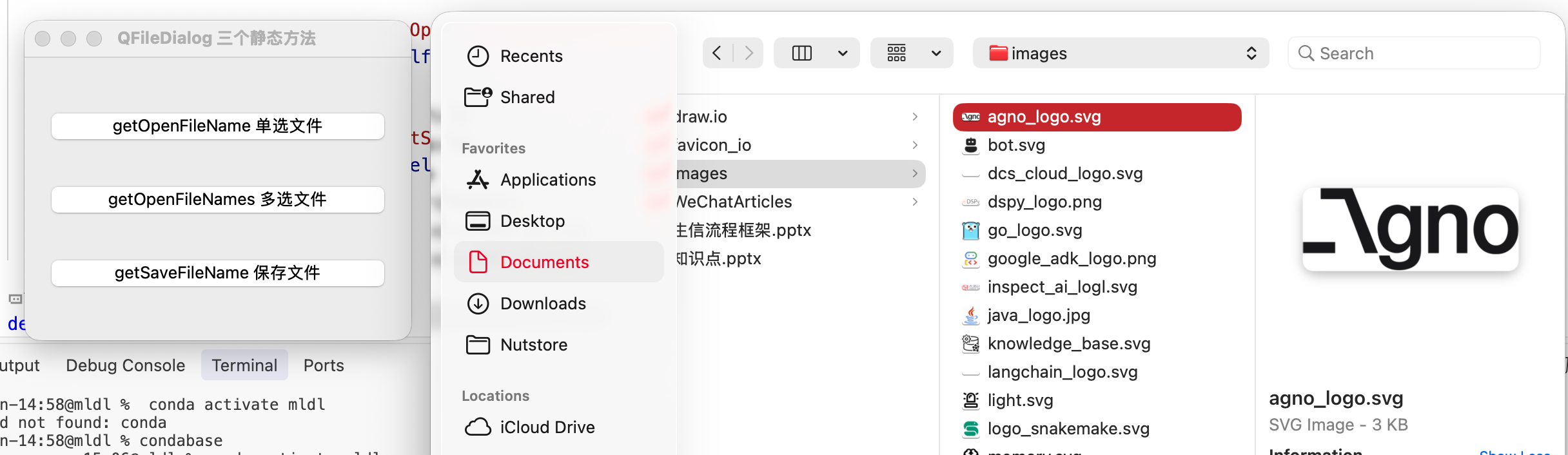
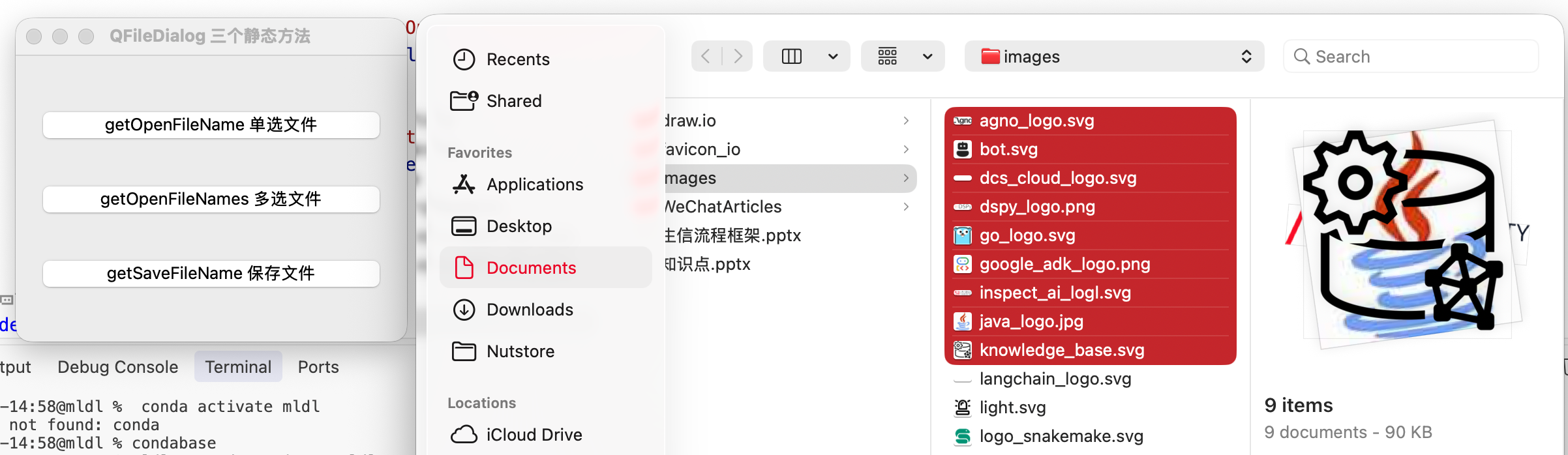
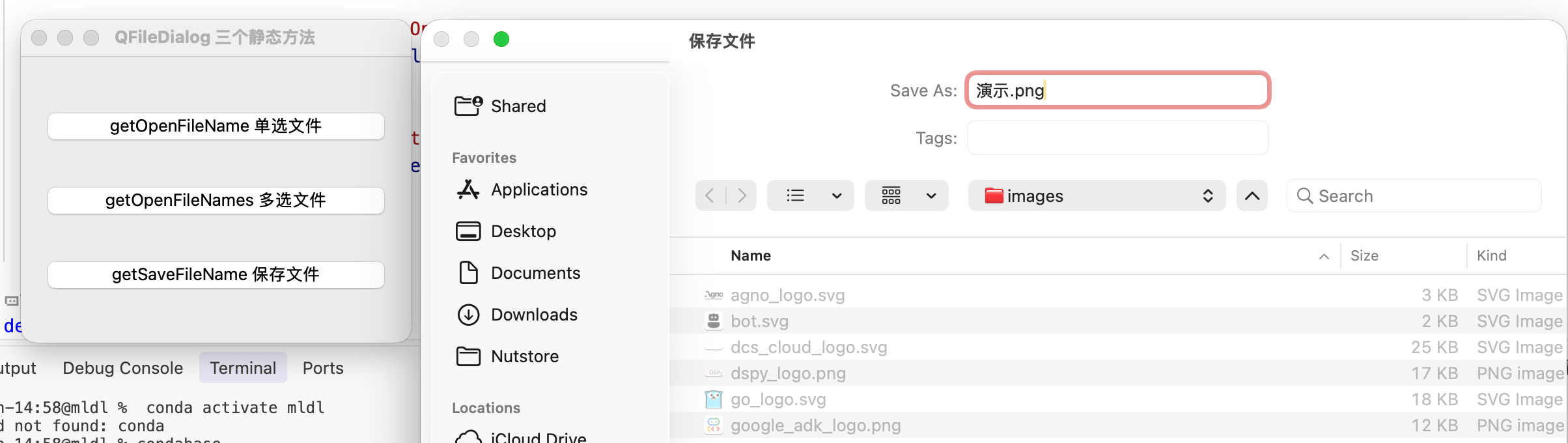
演示效果如下:
过滤器是一个用双分号分隔的字符串,每条规则由“显示名”和括号里的通配符组成,同一类里的多个后缀用空格分隔:
1
2
3
4
5
6
7
8
| # 一条规则:显示名 (*.后缀)
"PNG 图片 (*.png)"
# 同一类多个后缀用空格分隔
"图片 (*.png *.jpg *.jpeg *.webp)"
# 多条规则用两个分号分隔,下拉框里各占一项
"图片 (*.png *.jpg);;文本 (*.txt);;所有文件 (*)"
|
静态方法覆盖的是常见形态,多选、默认后缀、列表视图、保存模式这些要逐项设置时,改用实例写法,如:
1
2
3
4
5
6
| dlg = QFileDialog(self, "打开文件")
dlg.setAcceptMode(QFileDialog.AcceptMode.AcceptOpen)
dlg.setFileMode(QFileDialog.FileMode.ExistingFile)
dlg.setNameFilter("文本文件 (*.txt);;JSON (*.json);;所有文件 (*)")
dlg.setDefaultSuffix("txt")
dlg.setViewMode(QFileDialog.ViewMode.List)
|
QColorDialog
QColorDialog 控件用于取一个颜色对话框,返回选中的颜色值,核心的静态方法是 getColor:
- 返回
QColor;取消返回无效颜色,必须用 color.isValid() 判断
 1
 2
 3
 4
 5
 6
 7
 8
 9
10
11
12
13
14
15
16
17
18
19
20
21
22
23
24
25
26
27
28
29
30
31
32
33
34
35
36
37
38
| import sys
from PySide6.QtWidgets import QApplication, QWidget, QPushButton, QLabel, QVBoxLayout, QColorDialog
from PySide6.QtGui import QColor
class Demo(QWidget):
def __init__(self):
super().__init__()
self.setWindowTitle("QColorDialog 示例")
self.btn = QPushButton("选择颜色")
self.label = QLabel("颜色预览")
self.label.setFixedSize(200, 80)
self.label.setStyleSheet("background-color: #888888;")
lay = QVBoxLayout(self)
lay.addWidget(self.btn)
lay.addWidget(self.label)
self.btn.clicked.connect(self.pick_color)
def pick_color(self):
# 初始红色,开启Alpha通道
c = QColorDialog.getColor(
initial=QColor(255,0,0),
parent=self,
title="选择颜色",
options=QColorDialog.ColorDialogOption.ShowAlphaChannel
)
if c.isValid():
self.label.setStyleSheet(f"background-color: {c.name(QColor.HexArgb)};")
print(f"hex: {c.name(QColor.HexArgb)} | rgba: {c.red()},{c.green()},{c.blue()},{c.alpha()}")
app = QApplication(sys.argv)
window = Demo()
window.show()
sys.exit(app.exec())
|
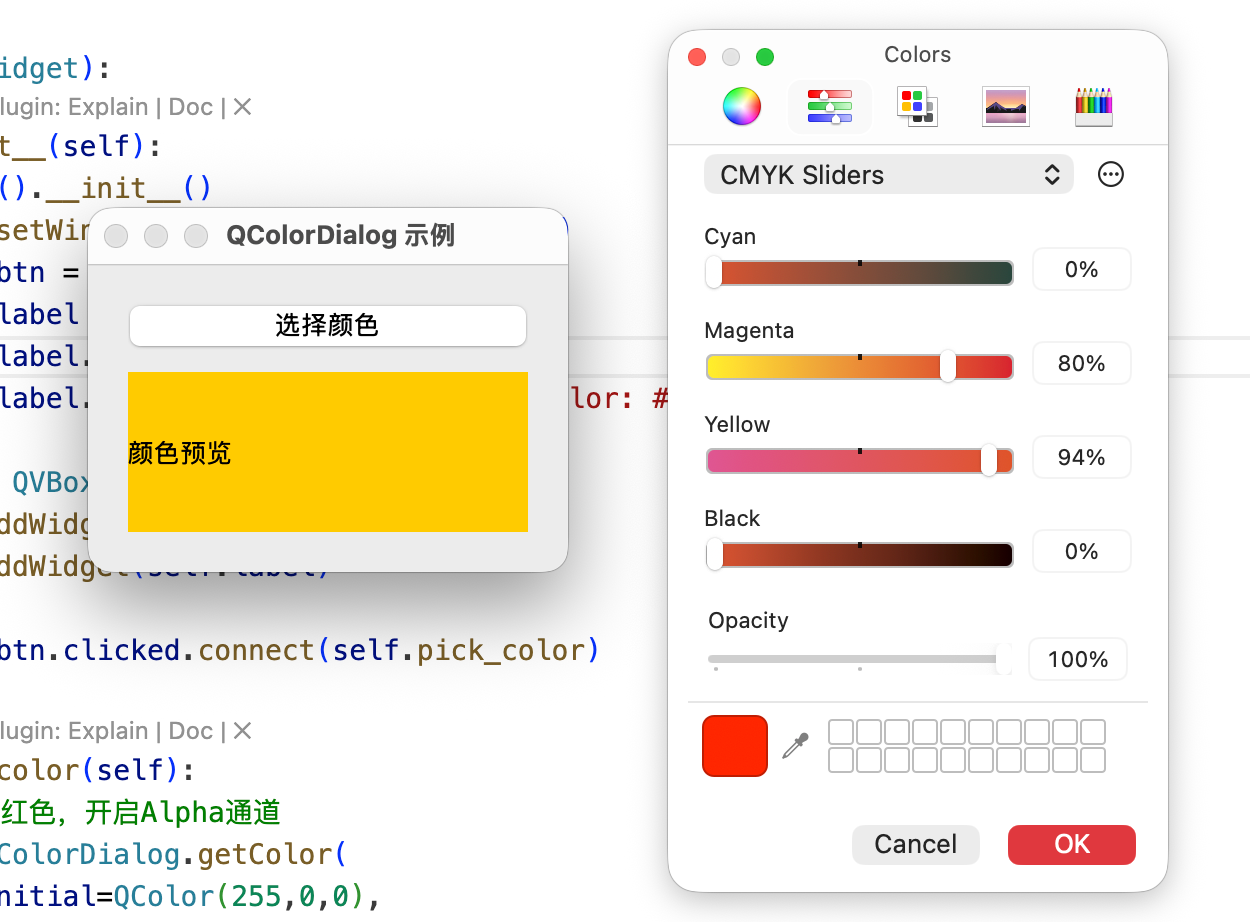
演示效果如下:
小结
QFileDialog 是 Qt 的文件选择对话框,支持文件、文件夹选取与筛选,返回选中路径,需判断路径有效性;QColorDialog 是颜色拾取对话框,可选择 RGB/RGBA 颜色,支持实时预览与自定义色板,二者都提供静态便捷调用方法,也支持实例化绑定信号实现非阻塞交互,开发时留意平台原生对话框差异,取消操作会返回无效结果,务必做合法性校验。