前言
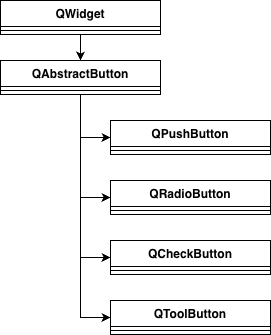
按钮承担着 GUI 程序里最基础的交互职责:接收用户的点击,触发对应的事件,完成相应的业务。PySide6 中所有按钮都继承自同一个基类,
1
2
3
4
5
6
| QWidget
- QAbstractButton
- QPushButton
- QRadioButton
- QCheckBox
- QToolButton
|
如下图:
基类提供的通用接口如下:
| 方法 | 描述 |
|---|
setText / text | 设置和获取按钮的文本内容 |
setIcon / icon | 设置和获取按钮的图标 |
setIconSize / iconSize | 设置和获取按钮的图标大小 |
setShortcut / shortcut | 设置和获取按钮的快捷键 |
setChecked / isChecked | 设置和获取按钮的选中状态 |
setCheckable / isCheckable | 设置按钮是否可选中 |
当然,还有很多,可进入基类源码查看。
本文主要介绍 QPushButton 和 QRadioButton 两个按钮控件:
QPushButton:普通按钮,执行动作,触发事件QRadioButton:单选按钮,选择一个选项,维护单选状态
QPushButton 点击后执行一次操作,不维持选中状态。它是“提交、打开、保存、删除”这类动作的交互入口。
 1
 2
 3
 4
 5
 6
 7
 8
 9
10
11
12
13
14
15
16
17
18
19
20
21
22
23
24
25
26
27
28
29
30
31
32
33
34
35
36
37
38
| import sys
from PySide6.QtWidgets import QApplication, QMainWindow, QWidget, QVBoxLayout, QPushButton, QLabel
class MyWindow(QMainWindow):
def __init__(self):
super().__init__()
self.setWindowTitle("QPushButton 演示")
self.resize(400, 300)
widget = QWidget()
self.setCentralWidget(widget)
layout = QVBoxLayout(widget)
self.btn = QPushButton()
self.btn.setText("点击我")
self.btn.clicked.connect(self.on_btn_clicked)
layout.addWidget(self.btn)
self.btn2 = QPushButton("无边框与背景")
self.btn2.setFlat(True)
self.btn2.clicked.connect(self.on_btn2_clicked)
layout.addWidget(self.btn2)
def on_btn_clicked(self):
self.btn.setText("按钮被点击了")
def on_btn2_clicked(self):
flat = self.btn2.isFlat()
self.btn2.setFlat(not flat)
self.btn2.setText("无边框与背景" if not flat else "有边框与背景")
app = QApplication(sys.argv)
window = MyWindow()
window.show()
sys.exit(app.exec())
|
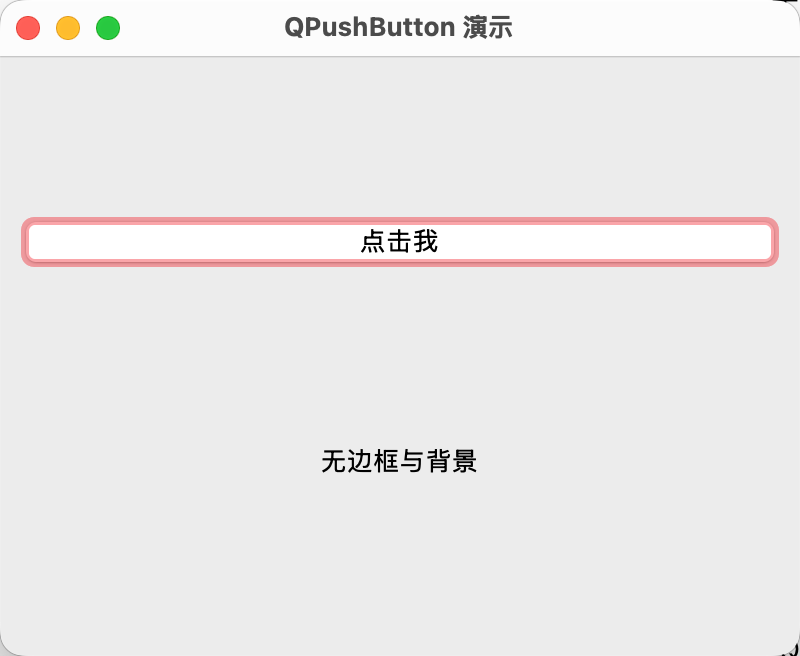
演示效果如下:
QPushButton 提供了 clicked 信号,用于响应按钮点击事件,其它信号还有:
pressed:按钮被按下时触发released:按钮被松开时触发toggleed:按钮被切换时触发,仅在 checkable 为 True 时有效
clicked 与 pressed 的差别不只是时机——按下后把鼠标移出按钮再松开,clicked 不会触发,pressed 会触发。因此“一旦按下就不可撤销”的操作,必须用 clicked,避免误触。
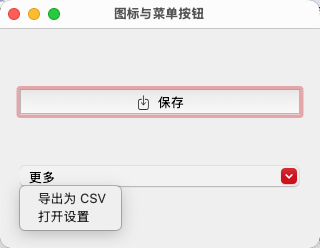
更复杂些的示例,有图标设置,快捷键设置、下拉菜单等,如下:
 1
 2
 3
 4
 5
 6
 7
 8
 9
10
11
12
13
14
15
16
17
18
19
20
21
22
23
24
25
26
27
28
29
30
31
32
33
34
35
36
37
38
39
40
41
42
43
44
45
| import sys
from PySide6.QtWidgets import QApplication, QWidget, QPushButton, QVBoxLayout, QMenu
from PySide6.QtGui import QIcon, QKeySequence
from PySide6.QtCore import Slot, QSize
class ToolWindow(QWidget):
def __init__(self):
super().__init__()
self.setWindowTitle("图标与菜单按钮")
self.resize(320, 220)
layout = QVBoxLayout(self)
self.save_btn = QPushButton("保存")
self.save_btn.setIcon(QIcon.fromTheme("document-save"))
self.save_btn.setIconSize(QSize(18, 18))
self.save_btn.setShortcut(QKeySequence("Ctrl+S"))
self.save_btn.clicked.connect(self.on_save)
layout.addWidget(self.save_btn)
menu_btn = QPushButton("更多")
menu = QMenu(menu_btn)
menu.addAction("导出为 CSV", self.on_export)
menu.addAction("打开设置", self.on_settings)
menu_btn.setMenu(menu)
layout.addWidget(menu_btn)
@Slot()
def on_save(self):
print("保存")
@Slot()
def on_export(self):
print("导出")
@Slot()
def on_settings(self):
print("设置")
app = QApplication(sys.argv)
window = ToolWindow()
window.show()
sys.exit(app.exec())
|
演示效果如下:
QRadioButton 是单元框,用于表达“一组互斥选项中的一个”,其核心特性是互斥:同组内同一时间只能有一个被选中。
普通按钮产生一个事件,单选框维持一个状态。
QRadioButton 的互斥规则是:
- 父控件规则:autoExclusive 默认为 True 的单选框,会与同一父控件下的同级单选框互斥。
- 分组规则:加入同一个 QButtonGroup 的单选框彼此互斥,与父控件无关;即使分布在不同的布局、不同的容器里,也依然互斥。
下一个示例演示:同一父控件下的单选框互斥与默认选中,如下:
 1
 2
 3
 4
 5
 6
 7
 8
 9
10
11
12
13
14
15
16
17
18
19
20
21
22
23
24
25
26
27
28
29
30
31
32
33
34
35
36
37
38
39
40
41
42
43
44
| import sys
from PySide6.QtWidgets import QApplication, QWidget, QRadioButton, QLabel, QVBoxLayout, QHBoxLayout
from PySide6.QtCore import Slot
class DemoWindow(QWidget):
def __init__(self):
super().__init__()
self.setWindowTitle("QRadioButton 演示")
self.resize(300, 220)
layout = QVBoxLayout(self)
widget = QWidget()
btn_layout = QHBoxLayout()
widget.setLayout(btn_layout)
layout.addWidget(widget)
self.r1 = QRadioButton("选项 A")
self.r2 = QRadioButton("选项 B")
self.r3 = QRadioButton("选项 C")
self.r1.setChecked(True)
self.r1.toggled.connect(self.on_toggle)
self.r2.toggled.connect(self.on_toggle)
self.r3.toggled.connect(self.on_toggle)
btn_layout.addWidget(self.r1)
btn_layout.addWidget(self.r2)
btn_layout.addWidget(self.r3)
self.tip = QLabel("当前选中:选项 A")
layout.addWidget(self.tip)
@Slot(bool)
def on_toggle(self, checked):
if checked:
self.tip.setText(f"当前选中:{self.sender().text()}")
app = QApplication(sys.argv)
window = DemoWindow()
window.show()
sys.exit(app.exec())
|
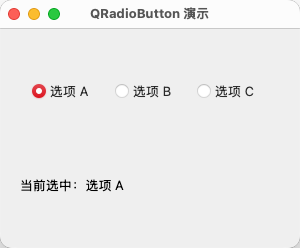
- 3 个 QRadioButton 互斥,只能选择一个,它们的父控件是 widget,布局是 QHBoxLayout
- 默认选中的是选项 A:
self.r1.setChecked(True)
演示效果如下:
QButtonGroup 是纯逻辑容器:不渲染、不可见、不能放进任何布局,只负责把若干按钮绑定成一组并管理它们的 id。
如:
 1
 2
 3
 4
 5
 6
 7
 8
 9
10
11
12
13
14
15
16
17
18
19
20
21
22
23
24
25
26
27
28
29
30
31
32
33
34
35
36
37
38
39
40
41
42
43
44
45
46
47
48
49
50
51
52
53
54
55
56
57
| import sys
from PySide6.QtWidgets import (QApplication, QWidget, QRadioButton,
QVBoxLayout, QHBoxLayout, QButtonGroup)
from PySide6.QtCore import Slot
class DemoWindow(QWidget):
def __init__(self):
super().__init__()
self.setWindowTitle("QRadioButton 多分组")
self.resize(350, 260)
root_layout = QVBoxLayout(self)
g1_layout = QHBoxLayout()
self.gender_group = QButtonGroup(self)
rb_male = QRadioButton("男")
rb_female = QRadioButton("女")
self.gender_group.addButton(rb_male, 1)
self.gender_group.addButton(rb_female, 2)
rb_male.setChecked(True)
g1_layout.addWidget(rb_male)
g1_layout.addWidget(rb_female)
root_layout.addLayout(g1_layout)
g2_layout = QHBoxLayout()
self.level_group = QButtonGroup(self)
rb_l1 = QRadioButton("初级")
rb_l2 = QRadioButton("中级")
rb_l3 = QRadioButton("高级")
self.level_group.addButton(rb_l1, 10)
self.level_group.addButton(rb_l2, 20)
self.level_group.addButton(rb_l3, 30)
rb_l2.setChecked(True)
g2_layout.addWidget(rb_l1)
g2_layout.addWidget(rb_l2)
g2_layout.addWidget(rb_l3)
root_layout.addLayout(g2_layout)
self.gender_group.idToggled.connect(self.on_gender_toggle)
self.level_group.idToggled.connect(self.on_level_toggle)
@Slot(int, bool)
def on_gender_toggle(self, bid, checked):
if checked:
print(f"性别ID:{bid}")
@Slot(int, bool)
def on_level_toggle(self, bid, checked):
if checked:
print(f"等级ID:{bid}")
app = QApplication(sys.argv)
window = DemoWindow()
window.show()
sys.exit(app.exec())
|
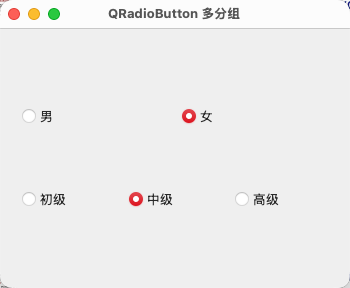
演示效果如下:
小结
演示了 QPushButton 与 QRadioButton 的用法,比较基础。