PySide6 信号与槽函数进阶:自定义信号、传参信号、Lambda 槽函数

概述

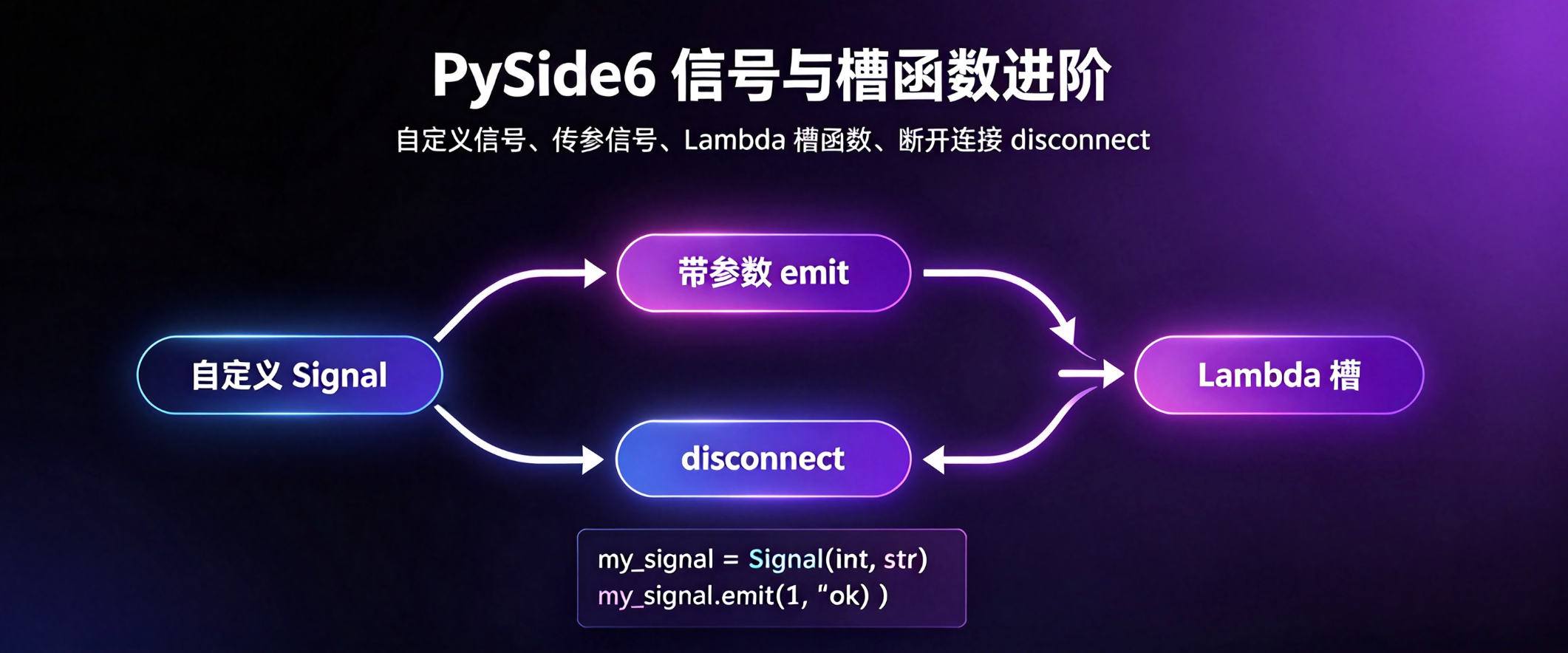
在上一篇文章 《PySide6 信号与槽(Signal & Slot):Qt 最核心机制,写法详解》 中,学习了如何使用内置信号、槽函数绑定、自定义信号,本文将回顾与学习以下一些进阶内容:

  • 自定义信号,发送数据(字符串、数字、对象、多个参数)
  • Lambda 槽函数,简洁实现槽函数

自定义信号,发送复杂结构数据

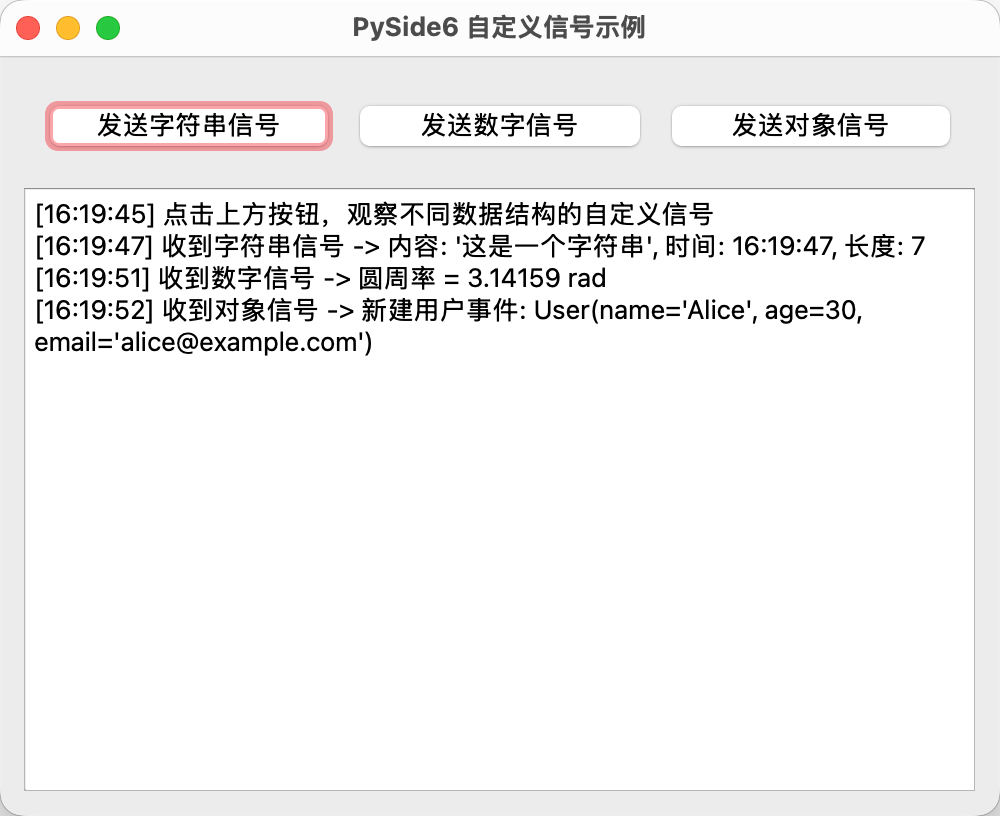
示例界面交互说明:

  1. 3 个按钮,分别用于触发不同的信号,发送字符串、数字、对象
  2. 按钮下方有一个文本框,用于显示收到的信号数据

定义发送的对象及包含信号的类:

 1
 2
 3
 4
 5
 6
 7
 8
 9
10
11
12
13
14
15
16
17
18
19
20
21
22
23
24
25
26
27
28
29
30
31
@dataclass
class User:
    name: str
    age: int
    email: str

    def __str__(self):
        return f"User(name={self.name!r}, age={self.age}, email={self.email!r})"


class Emitter(QObject):
    # 1) 字符串信号:字符串内容 + 发送时间 + 字符串长度(多个参数)
    string_signal = Signal(str, str, int)
    # 2) 数字信号:数值 + 标签 + 单位(多个参数)
    number_signal = Signal(float, str, str)
    # 3) 对象信号:自定义对象 + 备注说明(多个参数)
    object_signal = Signal(object, str)

    def emit_string(self):
        text = "这是一个字符串"
        self.string_signal.emit(text, datetime.now().strftime("%H:%M:%S"), len(text))

    def emit_number(self):
        # 发送一个数字
        value = 3.14159
        self.number_signal.emit(value, "圆周率", "rad")

    def emit_object(self):
        # 发送一个对象
        user = User("Alice", 30, "alice@example.com")
        self.object_signal.emit(user, "新建用户事件")
  • User 是数据类,包含 name、age、email 三个属性
  • Emitter 类定义了 3 个信号:
    • string_signal:演示字符串、多参数发送
    • number_signal:演示数字,多参数发送
    • object_signal:演示对象,多参数发送

桌面程序代码如下:

 1
 2
 3
 4
 5
 6
 7
 8
 9
10
11
12
13
14
15
16
17
18
19
20
21
22
23
24
25
26
27
28
29
30
31
32
33
34
35
36
37
38
39
40
41
42
43
44
45
46
47
48
49
50
51
52
53
54
55
56
57
58
59
60
61
62
63
64
65
66
67
68
69
70
71
import sys
from dataclasses import dataclass
from datetime import datetime

from PySide6.QtWidgets import (
    QApplication, QMainWindow, QWidget, QVBoxLayout, QHBoxLayout,
    QPushButton, QTextEdit,
)
from PySide6.QtCore import QObject, Signal, Slot


class MainWindow(QMainWindow):
    def __init__(self):
        super().__init__()
        self.setWindowTitle("PySide6 自定义信号示例")
        self.resize(500, 380)

        self.emitter = Emitter()

        central = QWidget()
        self.setCentralWidget(central)
        layout = QVBoxLayout(central)

        # 顶部:三个发送按钮
        btn_row = QWidget()
        btn_layout = QHBoxLayout(btn_row)
        btn_str = QPushButton("发送字符串信号")
        btn_num = QPushButton("发送数字信号")
        btn_obj = QPushButton("发送对象信号")
        btn_layout.addWidget(btn_str)
        btn_layout.addWidget(btn_num)
        btn_layout.addWidget(btn_obj)
        layout.addWidget(btn_row)

        # 底部:接收日志
        self.log_edit = QTextEdit()
        self.log_edit.setReadOnly(True)
        layout.addWidget(self.log_edit, stretch=1)

        # 信号 -> 槽 连接
        btn_str.clicked.connect(self.emitter.emit_string)
        btn_num.clicked.connect(self.emitter.emit_number)
        btn_obj.clicked.connect(self.emitter.emit_object)

        self.emitter.string_signal.connect(self.on_string)
        self.emitter.number_signal.connect(self.on_number)
        self.emitter.object_signal.connect(self.on_object)

        self.log("点击上方按钮,观察不同数据结构的自定义信号")

    def log(self, msg):
        ts = datetime.now().strftime("%H:%M:%S")
        self.log_edit.append(f"[{ts}] {msg}")

    @Slot(str, str, int)
    def on_string(self, text, time, length):
        self.log(f"收到字符串信号 -> 内容: {text!r}, 时间: {time}, 长度: {length}")

    @Slot(float, str, str)
    def on_number(self, value, label, unit):
        self.log(f"收到数字信号 -> {label} = {value} {unit}")

    @Slot(object, str)
    def on_object(self, obj, note):
        self.log(f"收到对象信号 -> {note}: {obj}")


app = QApplication(sys.argv)
window = MainWindow()
window.show()
app.exec()

依次点击 3 个按钮,运行效果如下:

简要流程:

1
按钮点击 clicked -> 信号触发 emit -> 槽函数执行

Lambda 槽函数

Lambda 省略了函数定义,直接使用匿名函数,适用于简单场景,通常用于实现临时、单次的槽函数。

 1
 2
 3
 4
 5
 6
 7
 8
 9
10
11
12
13
14
15
16
17
18
19
20
21
22
23
24
25
26
27
28
29
30
31
32
33
34
35
36
37
38
39
40
41
42
import sys
from datetime import datetime

from PySide6.QtWidgets import QApplication, QMainWindow, QWidget, QVBoxLayout, QHBoxLayout, QPushButton, QTextEdit


class MyWindow(QMainWindow):
    def __init__(self):
        super().__init__()
        self.setWindowTitle("Lambda 槽函数演示")
        self.resize(400, 200)

        central_widget = QWidget()
        self.setCentralWidget(central_widget)
        layout = QVBoxLayout(central_widget)

        self.btn = QPushButton("点击调用 Lambda 槽函数")
        self.btn.clicked.connect(lambda: self.log("Lambda 槽函数已执行"))
        layout.addWidget(self.btn)

        btns_widget = QWidget()
        btns_layout = QHBoxLayout(btns_widget)

        for i in range(3):
            btn = QPushButton(f"按钮 {i+1}")
            btn.clicked.connect(lambda _, i=i: self.log(f"按钮 {i+1} 被点击了"))
            btns_layout.addWidget(btn)

        layout.addWidget(btns_widget)

        self.text_edit = QTextEdit()
        self.text_edit.setReadOnly(True)
        layout.addWidget(self.text_edit, stretch=1)

    def log(self, msg):
        self.text_edit.append(f"[{datetime.now().strftime('%H:%M:%S')}] {msg}")
        

app = QApplication(sys.argv)
window = MyWindow()
window.show()
app.exec()

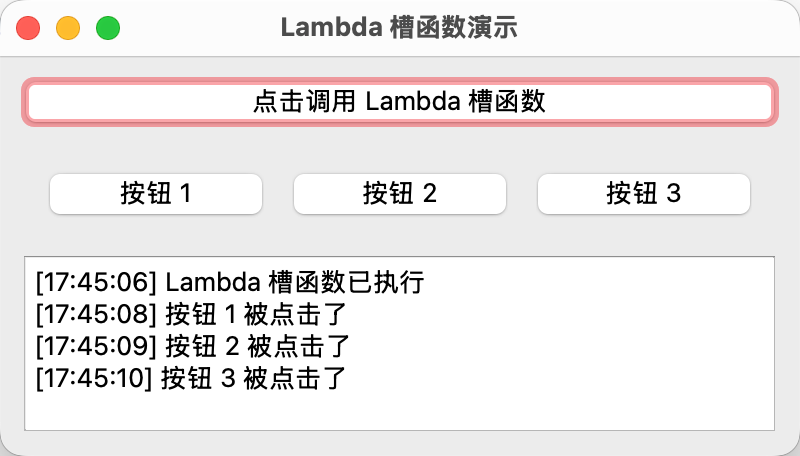
运行效果如下:

上面的示例中,演示了两个 Lambda 槽函数的使用:

1
2
self.btn = QPushButton("点击调用 Lambda 槽函数")
self.btn.clicked.connect(lambda: self.log("Lambda 槽函数已执行"))

connect 直接绑定一个 Lambda 函数,无需定义单独的函数。

1
2
3
4
for i in range(3):
    btn = QPushButton(f"按钮 {i+1}")
    btn.clicked.connect(lambda _, i=i: self.log(f"按钮 {i+1} 被点击了"))
    btns_layout.addWidget(btn)

获取局部变量 i,避免闭包问题,方法如下:

1
lambda _, i=i: self.log(f"按钮 {i+1} 被点击了")

局部变量作为函数,传入到 Lambda 函数参数中。

小结

  • 信号触发,可以发送不同类型的数据,支持多个参数
  • connect 方法直接绑定 Lambda 函数,将局部变量传入到 Lambda 函数参数中,避免闭包问题