前言
在 Qt 的世界里,几乎所有界面元素 —— 按钮、输入框、标签、甚至窗口都是 QWidget(控件)的子类。
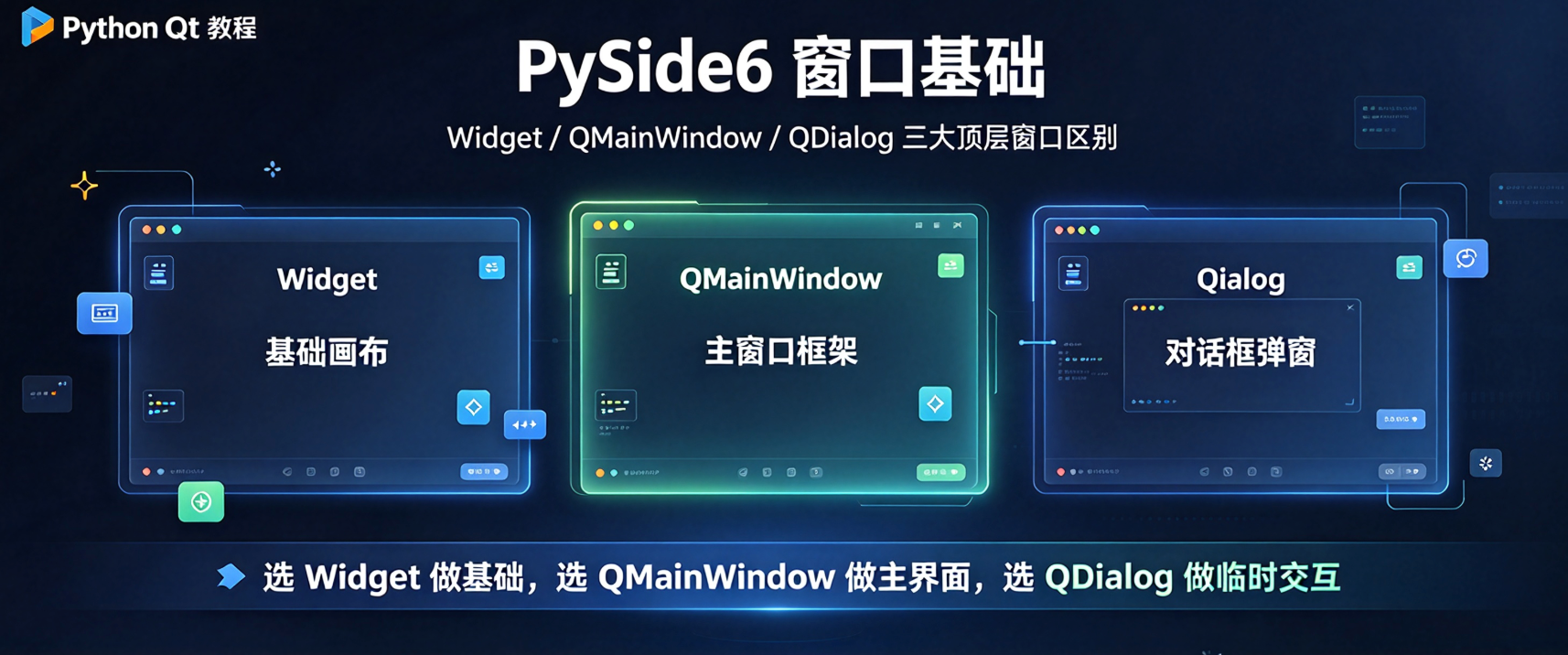
但当我们写一个真正的程序时,顶层窗口通常有三种选择:
- QWidget
- QMainWindow
- QDialog
本文主要介绍三个类的职责分工、各自能力、适用场景和坑,并给出各自最小可运行代码。
核心概念:三者到底是什么关系
QDialog 和 QMainWindow 都是 QWidget 的子类。
三者都是可以独立显示的顶层窗口,但设计之初的定位及适用场景却不同:
| 类 | 设计定位 | 最擅长的场景 |
|---|
QWidget | 最通用的窗口/控件基类,无任何预设结构 | 自定义控件、弹层、工具小窗、临时画布 |
QMainWindow | 完整的主窗口骨架,自带菜单栏、工具栏、状态栏 | 应用程序的主窗口 |
QDialog | 对话框,与父窗口协作交互 | 设置弹窗、确认框、输入框 |
继承关系
1
2
3
4
| QObject
└── QWidget ← 一切控件与窗口的基类
├── QMainWindow ← 主窗口:菜单栏/工具栏/状态栏
└── QDialog ← 对话框:模态交互
|
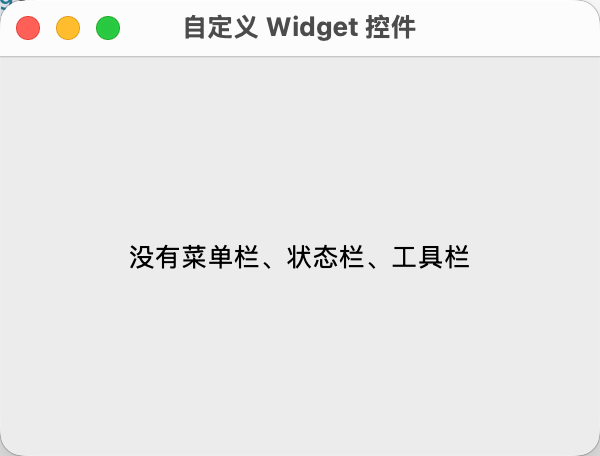
QWidget 就是一个"可以放东西的矩形区域",不带任何预设的菜单栏、状态栏结构。你可以在里面放布局和子控件,自己组装一切。
适用场景
- 一个自定义控件
- 一个极简的、不需要菜单栏/状态栏的工具小窗
- 作为
QMainWindow 的 centralWidget 内容区 - 弹出一个"非交互式"的小窗口(如提示浮层)
自定义控件
 1
 2
 3
 4
 5
 6
 7
 8
 9
10
11
12
13
14
15
16
17
18
19
20
21
22
23
24
| import sys
from PySide6.QtWidgets import QApplication, QWidget, QVBoxLayout, QLabel
from PySide6.QtCore import Qt
class CustomWidget(QWidget):
def __init__(self):
super().__init__()
self.setWindowTitle("自定义 Widget 控件")
self.resize(300, 200)
layout = QVBoxLayout(self)
layout.addWidget(QLabel(
text="没有菜单栏、状态栏、工具栏",
alignment=Qt.AlignmentFlag.AlignCenter,
))
app = QApplication(sys.argv)
window = CustomWidget()
window.show()
sys.exit(app.exec())
|
QMainWindow:应用主窗口的完整骨架
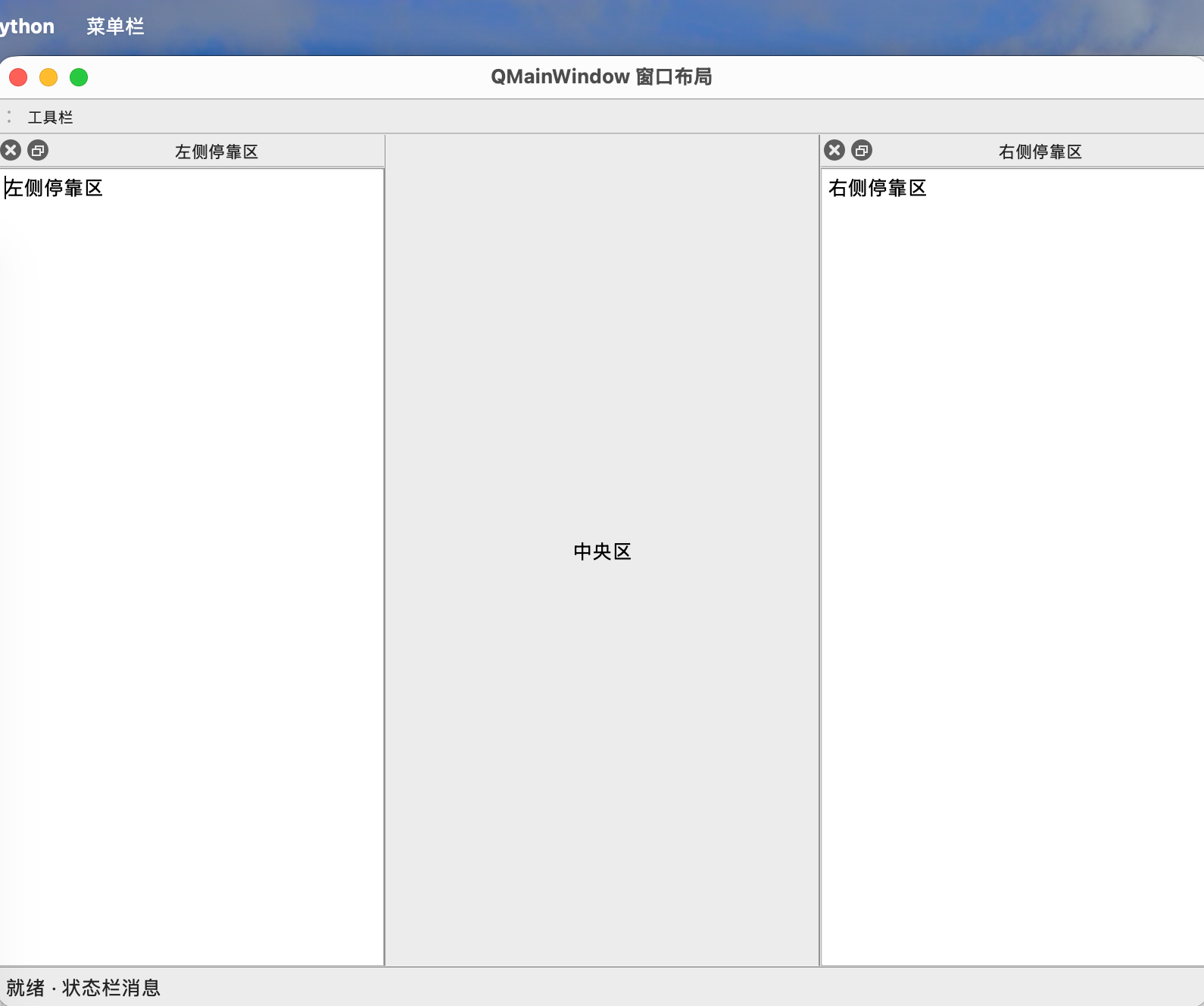
QMainWindow 是为"应用程序主窗口"量身定制的。它内置了一套固定的布局骨架,包括:
最小可运行示例
 1
 2
 3
 4
 5
 6
 7
 8
 9
10
11
12
13
14
15
16
17
18
19
20
21
22
23
24
25
26
27
28
29
30
31
32
33
34
35
36
37
38
39
40
41
42
43
44
45
46
47
48
49
50
51
52
53
54
| import sys
from PySide6.QtWidgets import (
QApplication, QMainWindow, QWidget, QVBoxLayout,
QLabel, QToolBar,
QDockWidget, QTextEdit
)
from PySide6.QtGui import QAction
from PySide6.QtCore import Qt
class DemoMainWindow(QMainWindow):
def __init__(self):
super().__init__()
self.setWindowTitle("QMainWindow 窗口布局")
self.resize(800, 600)
# 1. 菜单栏
menu_bar = self.menuBar()
menu = menu_bar.addMenu("菜单栏")
menu.addAction(QAction("示例", self))
# 2. 工具栏
tool_bar = QToolBar("工具栏", self)
tool_bar.addAction(QAction("工具栏", self))
self.addToolBar(tool_bar)
# 3. 停靠区(左)
left_dock = QDockWidget("左侧停靠区", self)
left_dock.setWidget(QTextEdit("左侧停靠区"))
self.addDockWidget(Qt.DockWidgetArea.LeftDockWidgetArea, left_dock)
left_dock.show()
# 4. 中央区
central_widget = QWidget()
layout = QVBoxLayout(central_widget)
self.setLayout(layout)
layout.addWidget(QLabel("中央区", alignment=Qt.AlignmentFlag.AlignCenter))
# 5. 停靠区(右)
right_dock = QDockWidget("右侧停靠区", self)
right_dock.setWidget(QTextEdit("右侧停靠区"))
self.addDockWidget(Qt.DockWidgetArea.RightDockWidgetArea, right_dock)
right_dock.show()
# 6. 状态栏
status_bar = self.statusBar()
status_bar.showMessage("就绪 · 状态栏消息", 100000)
app = QApplication(sys.argv)
window = DemoMainWindow()
window.show()
sys.exit(app.exec())
|
Mac 系统菜单栏在界面顶部。
QDialog:对话框,天生为交互而生
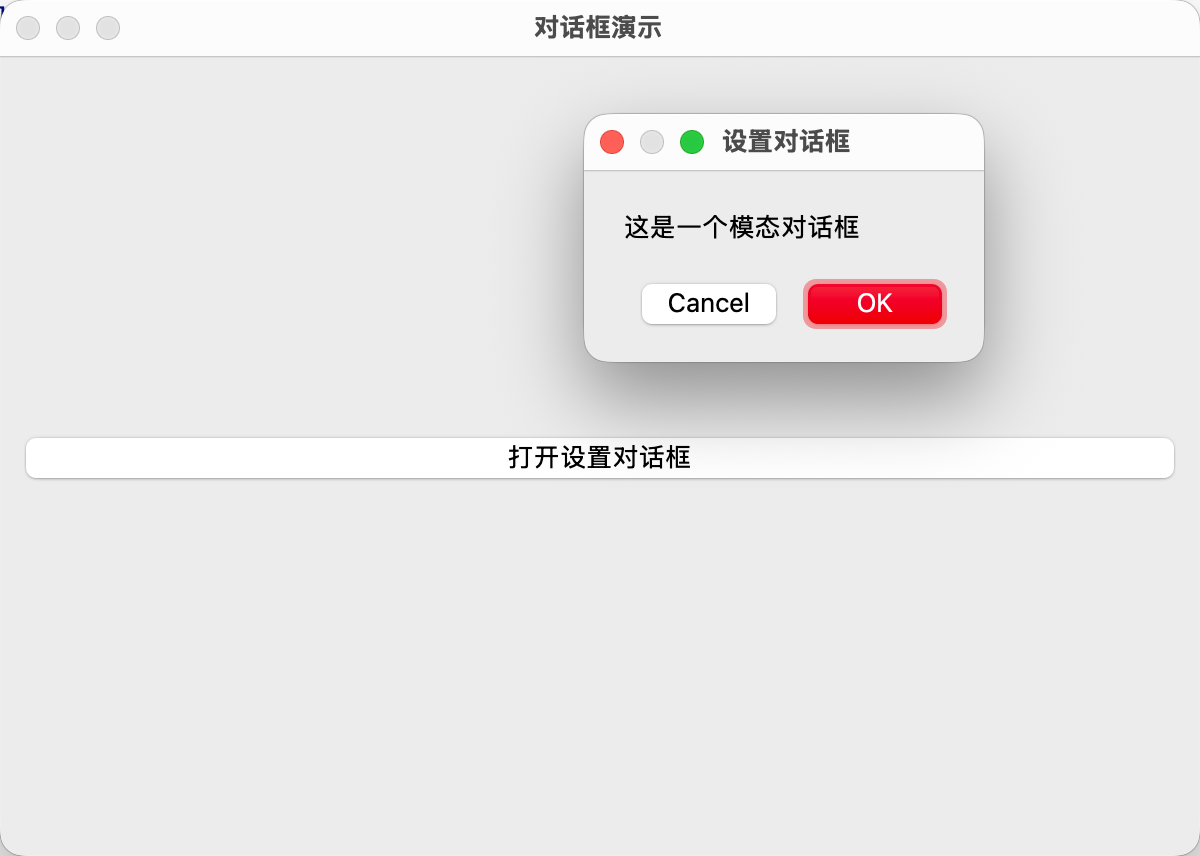
QDialog 的设计目标非常明确:和用户做一次性交互(确认、选文件、输参数),然后返回结果。它比 QMainWindow 轻量,且有 exec() / accept() / reject() 这一整套"模态交互"机制。
两种运行模式
| 模式 | 方法 | 行为 |
|---|
| 模态(阻塞父窗口) | dialog.exec() | 程序阻塞在 exec(),用户关掉后才继续 |
| 非模态(不阻塞) | dialog.show() | 立即返回,可同时操作主窗口 |
最小可运行示例(模态 + 返回值)
 1
 2
 3
 4
 5
 6
 7
 8
 9
10
11
12
13
14
15
16
17
18
19
20
21
22
23
24
25
26
27
28
29
30
31
32
33
34
35
36
37
38
39
40
41
42
43
44
45
46
47
48
49
50
51
| import sys
from PySide6.QtWidgets import (
QApplication, QMainWindow, QWidget, QPushButton,
QDialog, QLabel, QVBoxLayout, QDialogButtonBox,
)
class MyDialog(QDialog):
def __init__(self, parent=None):
super().__init__(parent)
self.setWindowTitle("设置对话框")
layout = QVBoxLayout(self)
layout.addWidget(QLabel("这是一个模态对话框"))
# 标准按钮组:OK = accept,Cancel = reject
buttons = QDialogButtonBox(
QDialogButtonBox.Ok | QDialogButtonBox.Cancel
)
buttons.accepted.connect(self.accept) # 点 OK -> 关闭并返回 True
buttons.rejected.connect(self.reject) # 点 Cancel -> 关闭并返回 False
layout.addWidget(buttons)
class MyWindow(QMainWindow):
def __init__(self):
super().__init__()
self.setWindowTitle("对话框演示")
self.resize(600, 400)
central = QWidget(self)
layout = QVBoxLayout(central)
self.btn = QPushButton("打开设置对话框")
self.btn.clicked.connect(self.open_dialog)
self.setCentralWidget(central)
layout.addWidget(self.btn)
def open_dialog(self):
dlg = MyDialog(self)
# 阻塞用户操作,直到用户关闭对话框
if dlg.exec(): # 用户点了 OK
print("用户确认")
else: # 用户点了 Cancel 或关闭
print("用户取消")
app = QApplication(sys.argv)
window = MyWindow()
window.show()
sys.exit(app.exec())
|
代码解析
exec() 是模态核心:阻塞父窗口,返回 True/False。accept() 与 reject():内部会调用 close() 并设置返回结果,是"优雅关闭"的标准做法。QDialogButtonBox:标准对话框按钮组,自动排好 OK/Cancel,省去手动布局。
最小可运行示例(非模态)
将 exec() 改为 show() 即可,不阻塞父窗口操作。
 1
 2
 3
 4
 5
 6
 7
 8
 9
10
11
12
13
14
15
16
17
18
19
20
21
22
23
24
25
26
27
28
29
30
31
32
33
34
35
36
37
38
39
40
41
42
43
44
45
46
47
| import sys
from PySide6.QtWidgets import (
QApplication, QMainWindow, QWidget, QPushButton,
QDialog, QLabel, QVBoxLayout, QDialogButtonBox,
)
class MyDialog(QDialog):
def __init__(self, parent=None):
super().__init__(parent)
self.setWindowTitle("设置对话框")
layout = QVBoxLayout(self)
layout.addWidget(QLabel("这是一个模态对话框"))
# 标准按钮组:OK = accept,Cancel = reject
buttons = QDialogButtonBox(
QDialogButtonBox.Ok | QDialogButtonBox.Cancel
)
buttons.accepted.connect(self.accept) # 点 OK -> 关闭并返回 True
buttons.rejected.connect(self.reject) # 点 Cancel -> 关闭并返回 False
layout.addWidget(buttons)
class MyWindow(QMainWindow):
def __init__(self):
super().__init__()
self.setWindowTitle("对话框演示")
self.resize(600, 400)
central = QWidget(self)
layout = QVBoxLayout(central)
self.btn = QPushButton("打开设置对话框")
self.btn.clicked.connect(self.open_dialog)
self.setCentralWidget(central)
layout.addWidget(self.btn)
def open_dialog(self):
dlg = MyDialog(self)
dlg.show()
app = QApplication(sys.argv)
window = MyWindow()
window.show()
sys.exit(app.exec())
|
一张表搞定选择
| 维度 | QWidget | QMainWindow | QDialog |
|---|
| 预设结构 | 无 | 菜单栏/工具栏/状态栏/停靠区 | 无(交互机制) |
| 是否必须有中央控件 | 否 | 是(setCentralWidget) | 否 |
| 模态运行 | 无 | 无 | exec() 模态 / show() 非模态 |
| 返回值机制 | 无 | 无 | accept()/reject() |
| 典型用途 | 自定义控件/小窗 | 主程序窗口 | 设置/确认/输入弹窗 |
| 最小代码量 | 最少 | 中等 | 中等 |
选型口诀
- 程序主窗口 →
QMainWindow - 和用户对话的临时框 →
QDialog - 一个可复用的"部件" →
QWidget