生产力工具集成:Ollama + VS Code + Claude Code,效果不太行...

最近一直在捣鼓 AI 工具,想着说给我的开发工作提供强有力的帮助,但在使用的过程中,token 成本太高是我急需解决的一个问题。

这让我想起了 Ollama,网上也查了相关资料,Claude Code 通过配置是可以和本地的大模型进行通信的,所以有了这篇文章。

本文旨在分享将 Ollama、VS Code、Claude Code 生产力工具的集成过程。

安装 Ollama

Ollama 是轻量化本地大模型运行框架,可以一键拉取、调度、管理 LLM。安装过程可以参见之前写的文章 https://a2htray.github.io/post/learn-ai/01_deploy_ollama_on_local/

因为我是个人使用,所以下的是桌面版本,也可以直接在它的 github releases 中下载其二进制版本。
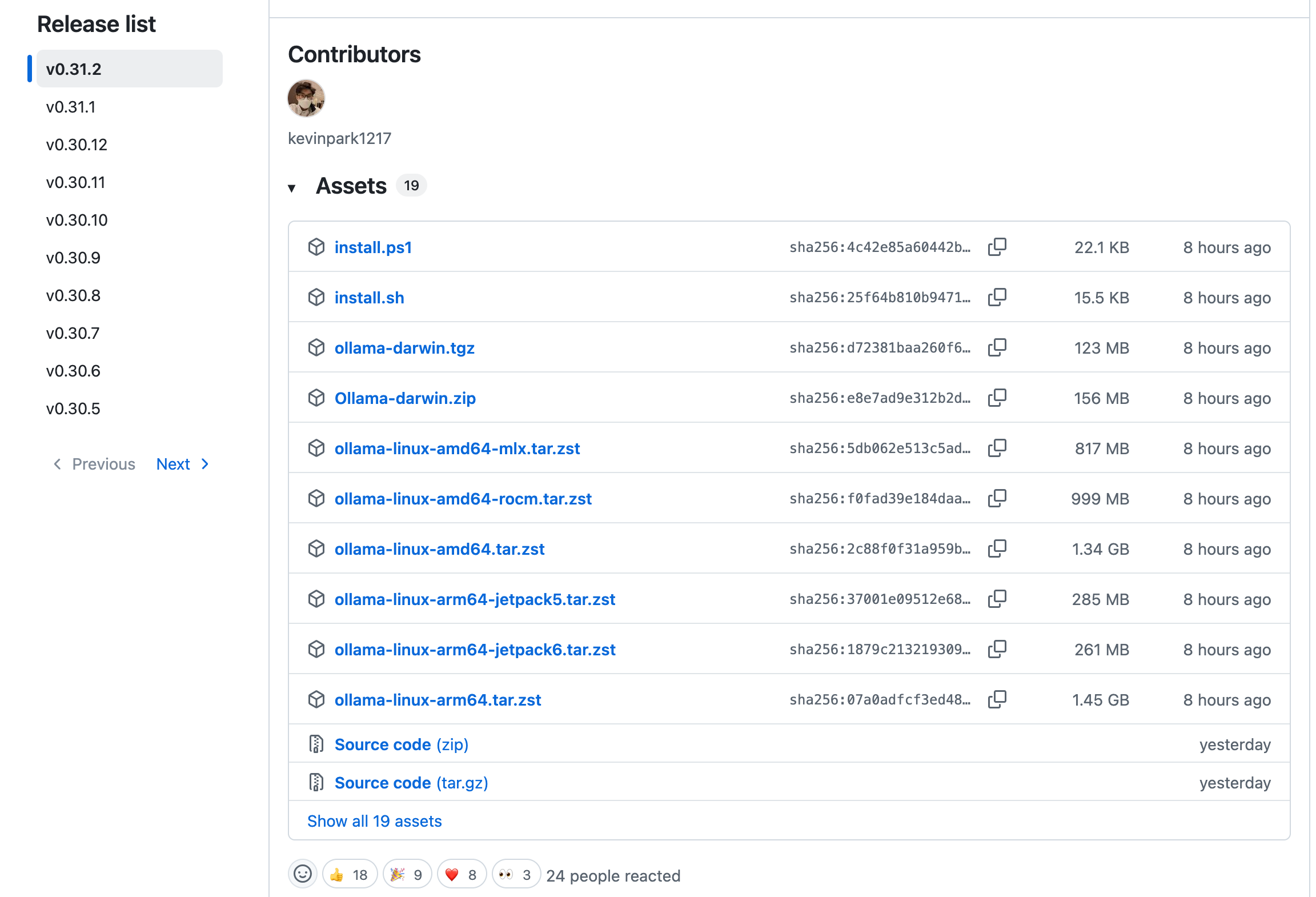
安装好后,在终端验证是否安装完成:

1
2
$ ollama -v     
ollama version is 0.31.1

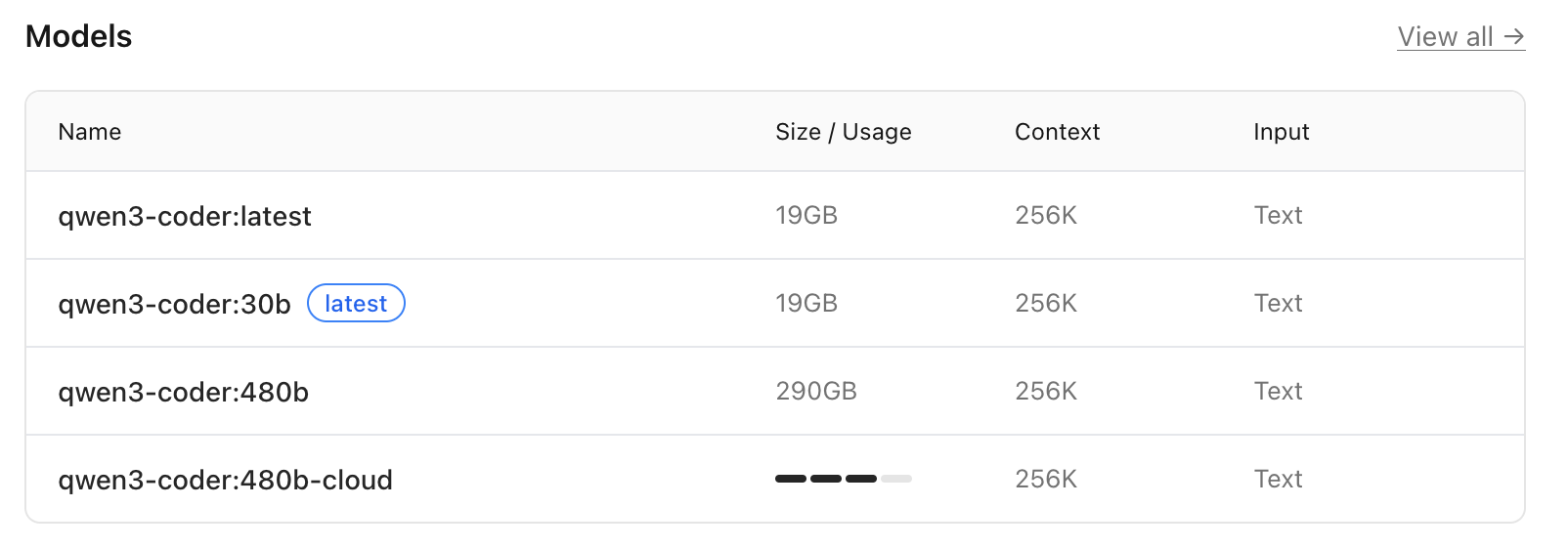
考虑到这次是为了以后开发,所以咬咬牙就想下个大的,选择了 19G 的 qwen3-coder:30b

笔记本配置是 Apple M2 Pro 16G 内存。

但实际下载后运行,实在是太卡了,CPU 直接飙到了 100%,笔记本也卡的厉害,最终选择了 qwen3.5:9b,6.6G。

下载模型的过程如下:

1
$ ollama pull qwen3.5:9b

安装 VS Code

IDE 我用的是 VS Code,相信也是大多数开发者的首选,官网 https://code.visualstudio.com/ 下载安装包,点击安装即可。

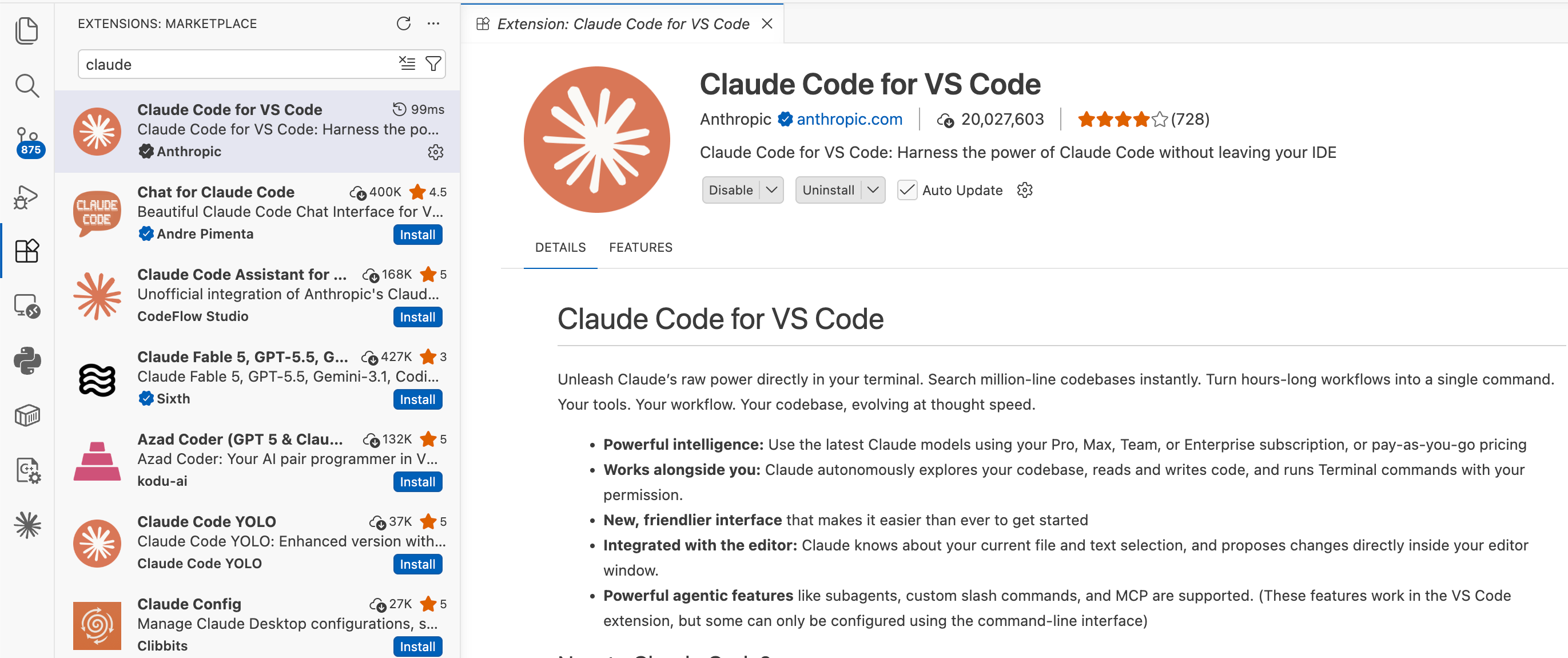
为了和 Claude Code 搭配起来,需要安装插件 Claude Code for VS Code,如下图:
安装好后,显示右侧边,有 Claude Code 的 tab 的显示,如下图:
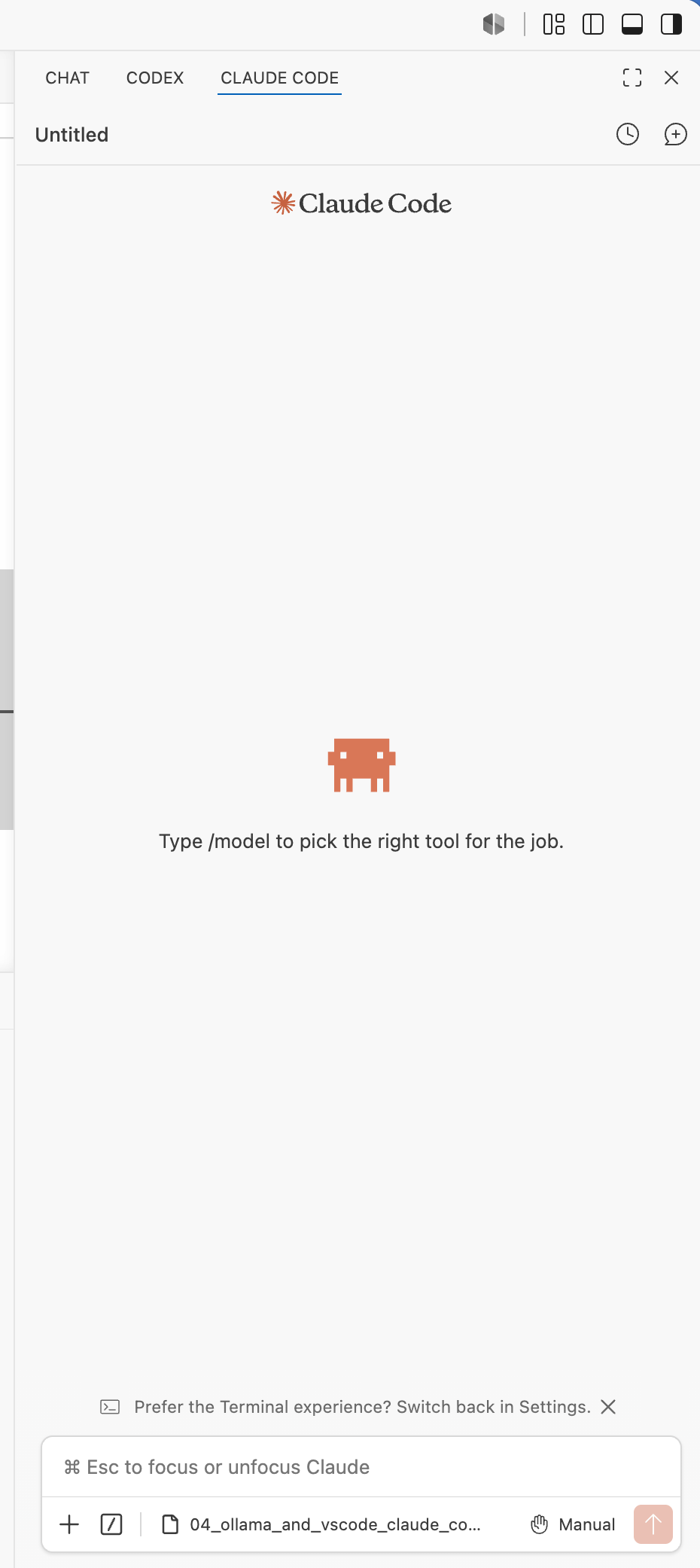
在没有安装 Claude Code 或没配置之前,显示的是订阅信息,我是已经配置了,所以可以进行相关操作。

安装 Claude Code

我本地的 Node、NPM 版本如下,供参考:

1
2
3
4
$ node -v
v24.15.0
$ npm -v
11.12.1

安装命令如下:

1
$ npm install -g @anthropic-ai/claude-code

安装太慢,可以切换成国内的镜像源。安装好后,验证下版本:

1
2
claude -v
2.1.205 (Claude Code)

安装 LiteLLM

LiteLLM 是大模型统一代理中间件,将 Ollama 的 function calling 格式转换成 Claude Code 认可的 Anthropic 协议,不然模型只能回复你的问题,但无法在项目中编辑。

我新开了一个 conda 环境,用于跑 LiteLLM 的代理服务,命令如下:

1
2
3
$ conda create -n ai-llm python=3.12
$ conda activate ai-llm
$ pip install 'litellm[proxy]'

新建 LiteLLM 的配置文件 litellm_config.yaml,内容如下:

 1
 2
 3
 4
 5
 6
 7
 8
 9
10
11
model_list:
  - model_name: "qwen3.5:9b"
    litellm_params:
      model: "ollama_chat/qwen3.5:9b"
      api_base: "http://localhost:11434"
      api_key: "ollama"
    model_info:
      supports_function_calling: true

litellm_settings:
  drop_params: true
  • model_name 是给 Claude Code 的模型名
  • model 是 Ollama 中的模型名

启动代理服务:

 1
 2
 3
 4
 5
 6
 7
 8
 9
10
11
12
13
14
15
16
17
18
19
20
$ litellm --config litellm_config.yaml --port 4000
INFO:     Started server process [61704]
INFO:     Waiting for application startup.

   ██╗     ██╗████████╗███████╗██╗     ██╗     ███╗   ███╗
   ██║     ██║╚══██╔══╝██╔════╝██║     ██║     ████╗ ████║
   ██║     ██║   ██║   █████╗  ██║     ██║     ██╔████╔██║
   ██║     ██║   ██║   ██╔══╝  ██║     ██║     ██║╚██╔╝██║
   ███████╗██║   ██║   ███████╗███████╗███████╗██║ ╚═╝ ██║
   ╚══════╝╚═╝   ╚═╝   ╚══════╝╚══════╝╚══════╝╚═╝     ╚═╝


#------------------------------------------------------------#
#                                                            #
#              'I don't like how this works...'               #
#        https://github.com/BerriAI/litellm/issues/new        #
#                                                            #
#------------------------------------------------------------#

 Thank you for using LiteLLM! - Krrish & Ishaan

集成工具

至此,已经完成了 4 件事:

  1. 安装了 Ollama,并下载了模型
  2. 安装了 VS Code 及插件 Claude Code for VS Code
  3. 安装了 Claude Code
  4. 安装了 LiteLLM

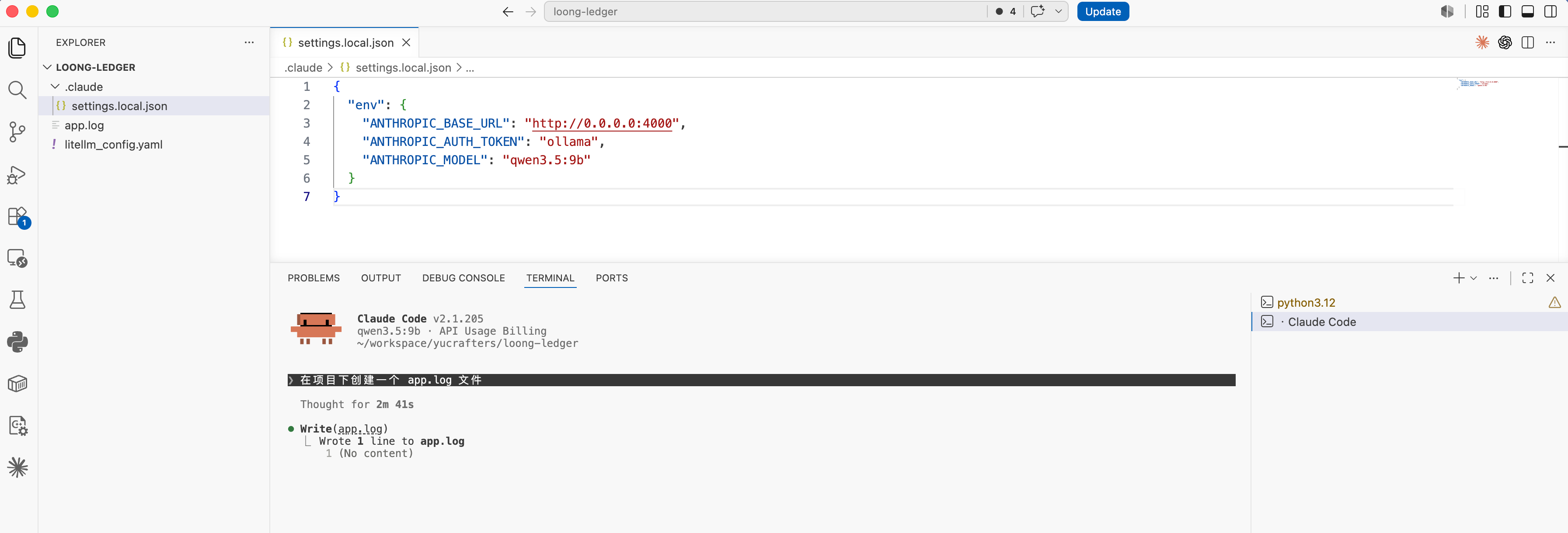
接下来需要配置 Claude Code,我因为全局有配置,所以以项目级配置为例,如下:

1
2
$ mkdir -p test_project/.claude
$ touch test_project/.claude/settings.local.json

settings.local.json 的内容如下:

1
2
3
4
5
6
7
{
  "env": {
    "ANTHROPIC_BASE_URL": "http://0.0.0.0:4000",
    "ANTHROPIC_AUTH_TOKEN": "ollama",
    "ANTHROPIC_MODEL": "qwen3.5:9b"
  }
}
  • test_project 是项目名
  • .claude/settings.local.json 中的配置只对 test_project 有效

全局配置在 ~/.claude/settings.json 文件中。

配置好 Claude Code 后,启动 Ollama 和 LiteLLM 代码,如下:

1
2
$ ollama serve
$ litellm --config litellm_config.yaml --port 4000

VS Code 打开 test_project 项目,在 Claude Code 插件中输入一段需求,如下:
小结

其实本地部模型做开发,是挺尴尬的,大点的模型又跑不起来,小点的模型又不好用,跑一个小任务也卡、耗时,而且效果也不行。当然也可以搞个高配的服务器,部个大点的模型,然后通过 VS Code SSH 开发,起码把 token 的成本转成了固定资产。

最后总结下集成过程,整体比较简单,步骤如下:

  1. 下工具 Ollama、VS Code、Claude Code
  2. 下模型,装插件 - ollama pullClaude Code for VS Code
  3. Claude Code 配置 setting.local.json、启模型 ollama serve
  4. LiteLLM 代理服务

还是老老实实用平台提供的 API 方式接入吧,本地跑模型真得能让你怀疑人生。